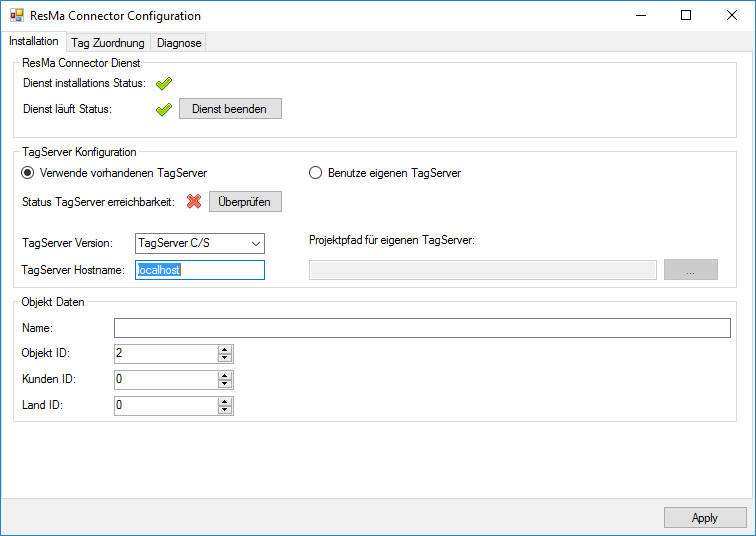
Installation
ResMa® wird per Setup installiert und aktualisiert. Seit ResMa® 3.9 ist das Setup neu aufgebaut: Es installiert ResMa® an neue Standardorte und trennt Programm und Laufzeitdaten, siehe Ordner ab ResMa 3.9.
Installation per Setup
Das Setup liegt in zwei Varianten vor:
ResMa_3.9.0_Full.exe(„Full-Setup“) enthält alle Drittkomponenten, auch SQL Server 2025 Express und SQL Server Management Studio 22. Es braucht keine Internetverbindung.ResMa_3.9.0_DL.exe(„Download-Setup“) lädt .NET Framework 4.8, Visual C++, SQL Server 2025 Express und SQL Server Management Studio bei Bedarf von Microsoft herunter und braucht dafür eine Internetverbindung. Eine vorhandene SQL-Server-Instanz aktualisiert es nicht.
Voraussetzungen:
Windows 10 oder 11 (außer Home) oder Windows Server ab 2019, jeweils 64 Bit.
Ein Benutzer mit Administratorrechten. IIS und MSMQ richtet das Setup selbst ein.
Für ein Update freier Speicherplatz für die Sicherung von Programmordner und Datenbank. Je nach Datenmenge kann die Datenbanksicherung über 100 GB groß werden.
Muss Windows zwischendurch neu starten, etwa nach der Installation von .NET Framework 4.8, läuft das Setup nach der Anmeldung von selbst weiter.
Neu-Installation per Setup
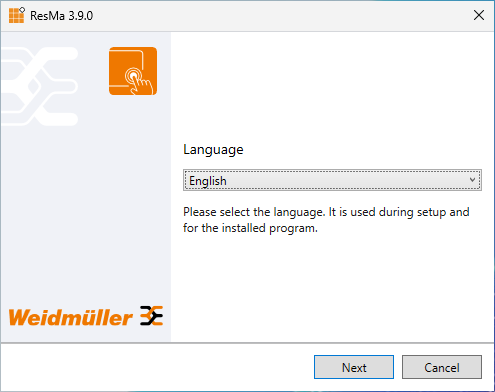
Für eine Neu-Installation wird vorzugsweise das „Full-Setup“ genommen. Nach dem Start wählen Sie die Sprache. Sie gilt für das Setup und für das installierte Programm.
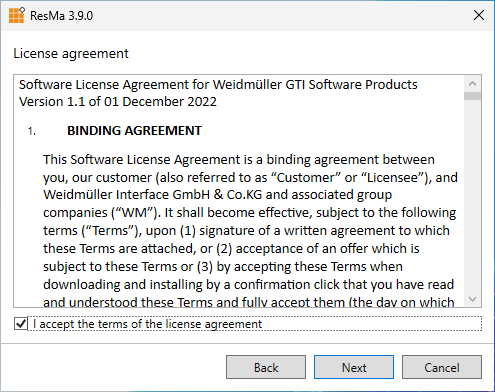
Anschließend bestätigen Sie die Lizenzvereinbarung.
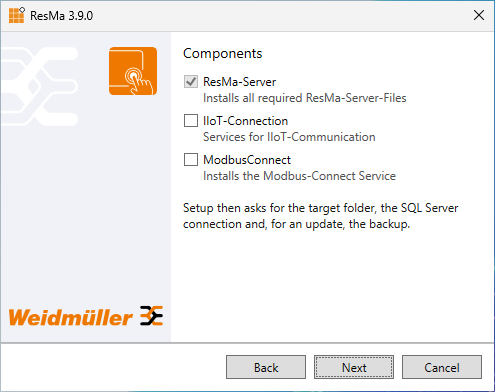
Auf der Seite „Komponenten“ wählen Sie die Funktionen. Der ResMa-Server wird immer installiert, die IIoT-Anbindung und ModbusConnect sind wählbar.
Ist auf dem Rechner noch keine SQL-Server-Instanz für ResMa® vorhanden,
installiert das Setup SQL Server 2025 Express mit der Instanz
RESMA_2025. Die Windows-Administratoren und der angemeldete Benutzer
werden Administratoren des SQL Servers. Die SQL-Server-Anmeldung bleibt
für den Support eingeschaltet.
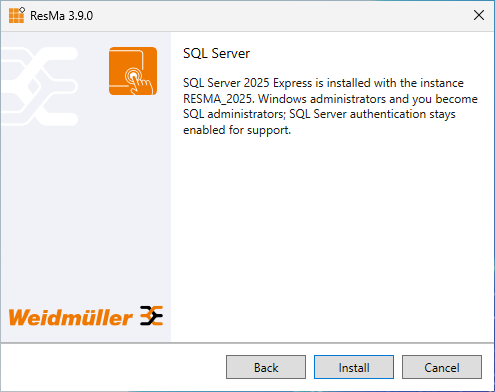
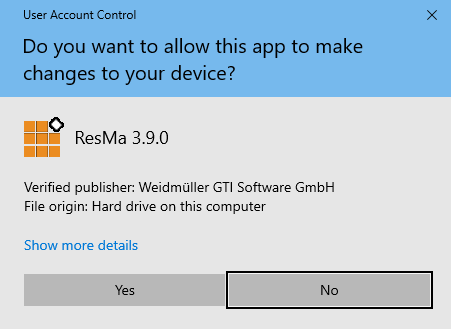
Mit „Installieren“ beginnt die Installation. Windows fragt dabei nach den Administratorrechten.
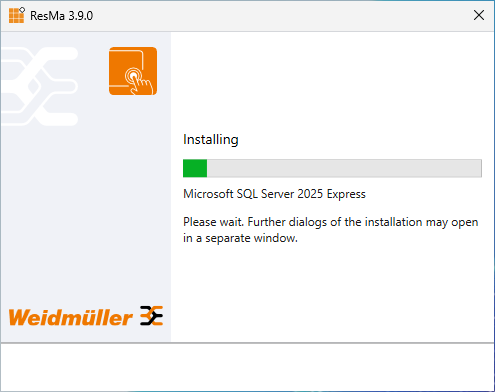
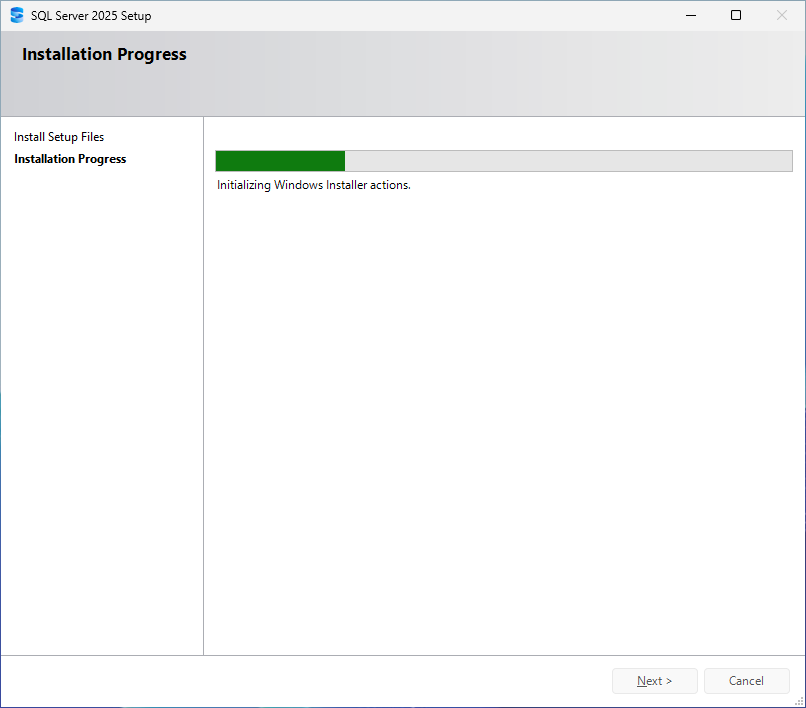
Zuerst werden die Voraussetzungen installiert. Einige davon, zum Beispiel SQL Server, zeigen dabei ein eigenes Fenster.
Danach startet das eigentliche ResMa-Setup. Als Installationsordner ist
C:\Program Files\Weidmueller\ResMa\ vorgegeben. Behalten Sie diesen
Ordner bei.
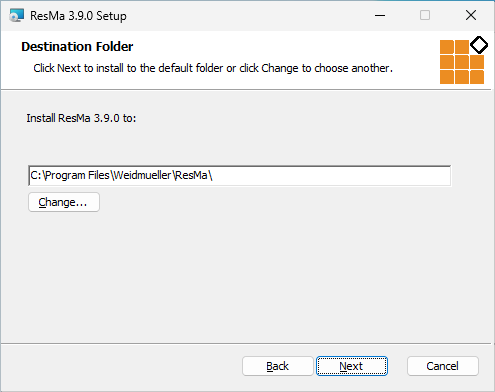
Im nächsten Schritt geben Sie den SQL Server an. Vorgegeben ist die
neu installierte Instanz (local)\RESMA_2025 mit Windows-Anmeldung.
Die Windows-Anmeldung wird empfohlen. Bei SQL-Server-Anmeldung geben Sie
Login und Kennwort an.
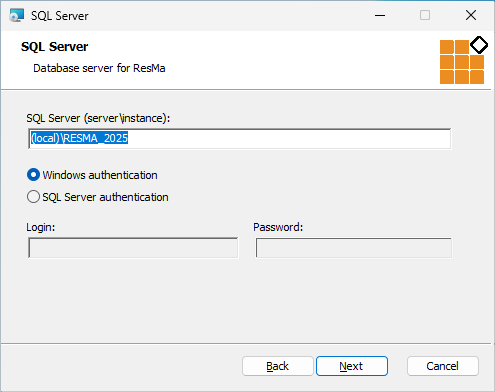
Mit „Installieren“ werden ResMa®, die Datenbank und die Dienste eingerichtet.
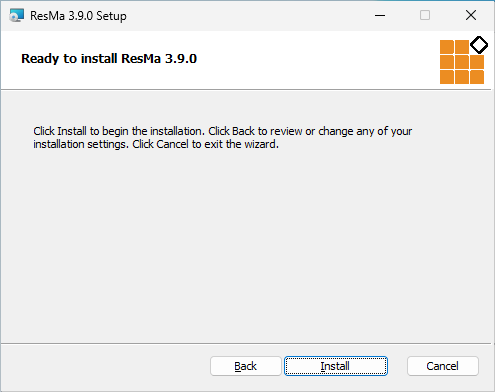
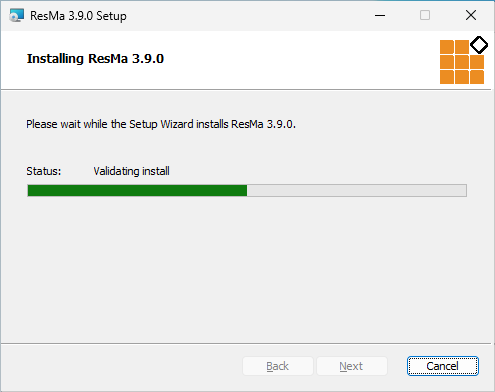
Ist noch kein SQL Server Management Studio installiert, installiert das Setup zum Schluss SQL Server Management Studio 22. Die Abschlussseite meldet das Ergebnis. Über „Protokoll öffnen“ erreichen Sie das Installationsprotokoll. Verlangt das Setup einen Neustart, starten Sie den Rechner mit „Jetzt neu starten“ oder später selbst neu.
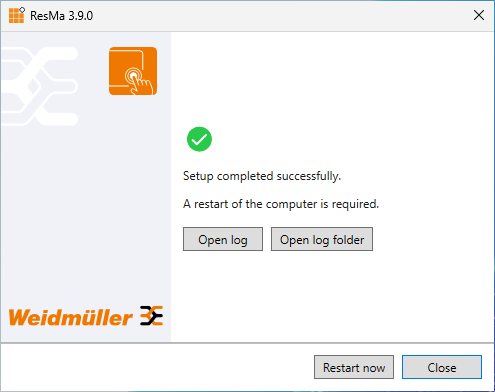
Nach der Installation ist ResMa® über die Verknüpfung „ResMa LogOn“ im
Startmenü unter „Weidmüller“ erreichbar, im Browser unter
https://localhost:8080.
Update-Installation per Setup
Für ein Update genügt das „Download-Setup“. Eine ältere SQL Server Express-Instanz auf SQL Server 2025 aktualisieren kann nur das „Full-Setup“. Ein Update ist von jeder Version ab ResMa® 3.0 aus möglich. Hinweise zu übersprungenen Versionen, zum Beispiel zur Lizenzdatei, stehen in der Update-Anleitung, die mit dem Setup ausgeliefert wird.
Achtung
Systeme mit kundenspezifischen Plug-ins müssen vor dem Update auf Kompatibilität geprüft werden. Wenden Sie sich dazu an support@gti.de.
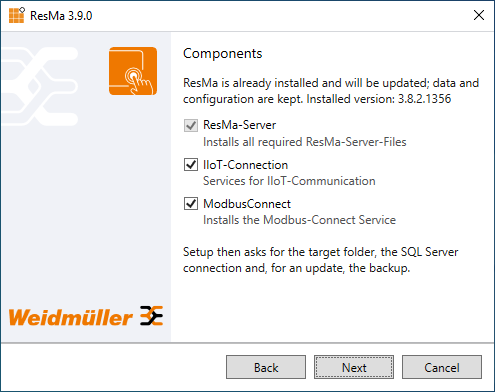
Sprache und Lizenzvereinbarung erscheinen wie bei der Neu-Installation. Auf der Seite „Komponenten“ zeigt das Setup die installierte Version. Bereits installierte Funktionen sind vorgewählt, Daten und Konfiguration bleiben erhalten.
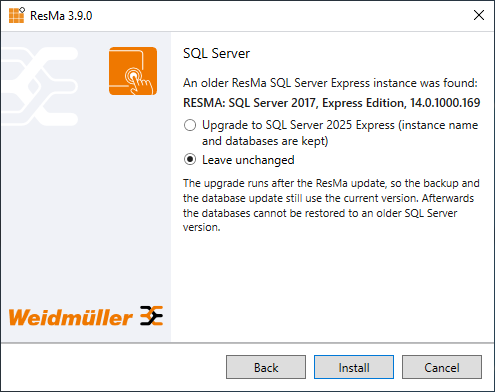
Findet das Setup eine ältere SQL Server Express-Instanz von ResMa®, können Sie sie auf SQL Server 2025 Express aktualisieren lassen. Instanzname und Datenbanken bleiben dabei erhalten. Die Aktualisierung läuft nach dem ResMa-Update, Sicherung und Datenbank-Update laufen also noch mit der bisherigen Version. Danach lassen sich die Datenbanken nicht mehr auf eine ältere SQL-Server-Version zurückspielen.
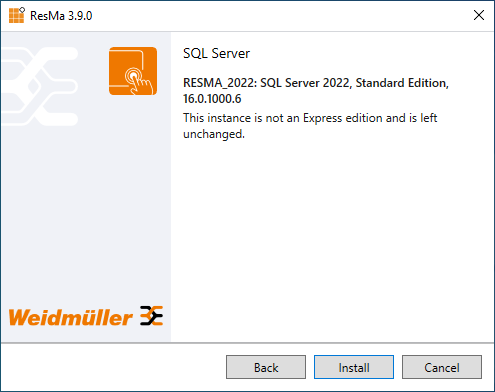
Eine Instanz, die keine Express-Edition ist, lässt das Setup unverändert.
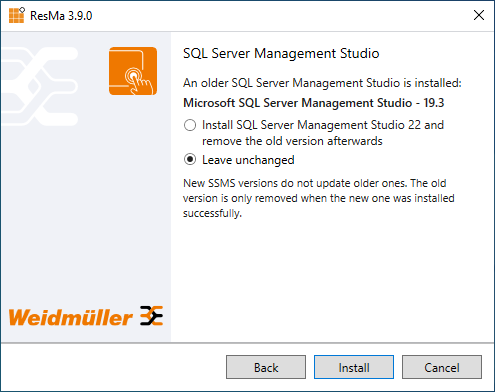
Ist ein älteres SQL Server Management Studio installiert, fragt das Setup, ob SQL Server Management Studio 22 installiert und die alte Version danach entfernt werden soll. Die alte Version wird nur entfernt, wenn die neue erfolgreich installiert wurde.
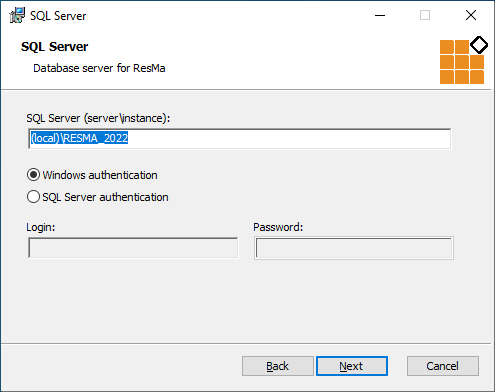
Im ResMa-Setup ist auch beim Update der neue Installationsordner
C:\Program Files\Weidmueller\ResMa\ vorgegeben, auch wenn ResMa®
bisher unter C:\ResMa lag. Was dabei mit dem alten Ordner geschieht,
steht unter Ordner ab ResMa 3.9. Den SQL Server liest das Setup
aus der bisherigen Konfiguration, die Vorgabe müssen Sie in der Regel
nicht ändern.
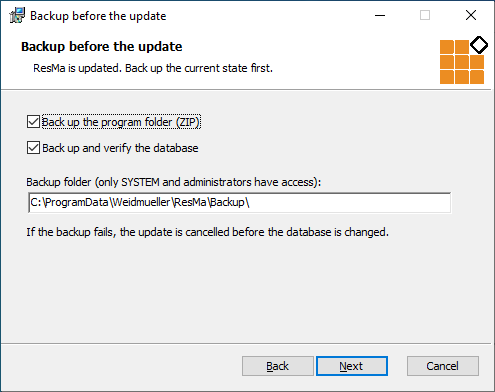
Vor dem Update sichert das Setup den bisherigen Stand. Lassen Sie beide
Optionen eingeschaltet. Der Programmordner wird als ZIP gesichert, die
Datenbank wird gesichert und die Sicherung geprüft. Vorgegeben ist der
Ordner C:\ProgramData\Weidmueller\ResMa\Backup\, auf den nur SYSTEM
und Administratoren zugreifen dürfen. Jeder Lauf legt dort einen eigenen
Unterordner ResMa_<Datum>_<Uhrzeit> an. Schlägt die Sicherung fehl,
bricht das Update ab, bevor die Datenbank verändert wird.
Die Sicherung einer großen Datenbank kann bis zu einer Stunde dauern. Brechen Sie das Update in dieser Zeit nicht ab.
Kann das Setup Dateien oder Dienste nicht ersetzen, solange Windows läuft, meldet es, dass zum Abschluss ein Neustart nötig ist. Bestätigen Sie die Meldung mit „OK“ und starten Sie den Rechner am Ende neu.
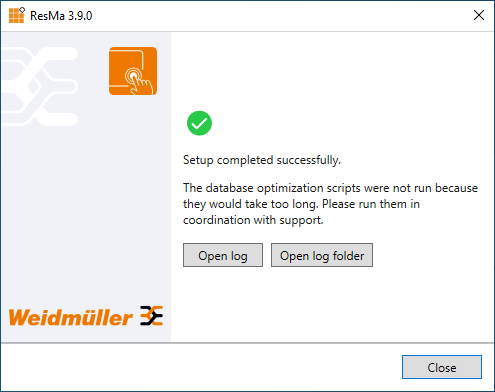
Wurden Skripte zur Datenbank-Optimierung wegen zu langer Laufzeit nicht ausgeführt, weist die Abschlussseite darauf hin. Führen Sie diese Skripte in Abstimmung mit dem Support aus.
Prüfen Sie nach dem Update, ob die ResMa-Dienste laufen, und starten Sie sie gegebenenfalls von Hand.
Ordner ab ResMa 3.9
ResMa® legt Programm und Laufzeitdaten getrennt ab:
Programm:
C:\Program Files\Weidmueller\ResMa\Laufzeitdaten:
C:\ProgramData\Weidmueller\ResMa\3.9\. Hier liegenResmaConfigs.XML, die Logs (Logs), die Zertifikate (Cert), HiveMQ (HiveMQ\conf,data,log),Database\Backups,MessageBackup,wm-iotund die Daten von ModbusConnect (ModbusConnect).Sicherungen des Setups:
C:\ProgramData\Weidmueller\ResMa\Backup\
Der Datenordner ist in der Registry unter
HKLM\SOFTWARE\WM-GTI\RESMA, Wert DataPath, eingetragen.
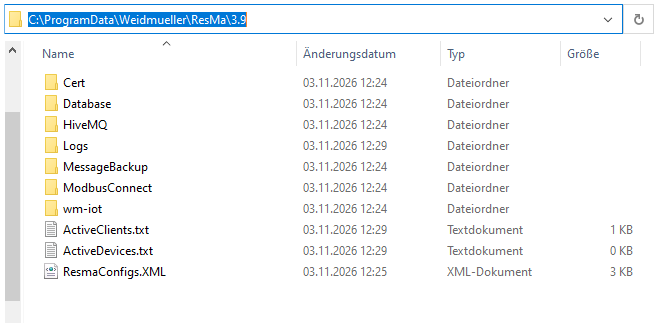
Was das bedeutet:
Die Konfigurationsdatei
ResmaConfigs.XMLliegt nicht mehr im Installationsordner, sondern im Datenordner.Der Ordner
C:\ProgramDataist im Explorer standardmäßig ausgeblendet. Geben Sie den Pfad direkt in die Adresszeile ein.Auf den Datenordner haben nur SYSTEM, Administratoren und die ResMa-Dienste Zugriff, auf
CertundHiveMQ\confnur SYSTEM und Administratoren. Öffnen Sie einen Editor als Administrator, umResmaConfigs.XMLzu ändern.Eigene Zertifikate legen Sie als
server.crtundserver.keyinC:\ProgramData\Weidmueller\ResMa\3.9\Cert\ab. Sichern Sie die vorhandenen Dateien vorher.Die Datenbankskripte liegen unter
C:\Program Files\Weidmueller\ResMa\Database\. Das Setup passt die Pfade in den Skripten an den Installationsordner an.Eigene Skripte, Verknüpfungen oder Sicherungsaufträge, die auf
C:\ResMazeigen, müssen Sie auf die neuen Ordner umstellen.
Beim Update aus C:\ResMa oder D:\ResMa kopiert das Setup die
Laufzeitdaten in den neuen Datenordner. Dazu gehören
ResmaConfigs.XML, Logs, Zertifikate, HiveMQ und die Daten von
ModbusConnect. Die Pfade für MessageBackup und die
Datenbanksicherung stellt es um. Die Datenbank selbst bleibt, wo sie
ist. Nach einem erfolgreichen Update benennt das Setup den alten Ordner
in C:\ResMa.old um. Gibt es diesen schon, heißt er
C:\ResMa.old.<Datum>-<Uhrzeit>. Gelöscht wird nichts.
Achtung
C:\ResMa.old enthält die alte Konfiguration mit Verbindungsdaten
und die Lizenz. Löschen Sie den Ordner, sobald Sie ihn nicht mehr
brauchen.
Bei einem Update auf eine neue Minor-Version, zum Beispiel von 3.9 auf
3.10, kopiert das Setup die Laufzeitdaten in einen neuen Datenordner
(…\ResMa\3.10\). Bei einem Update innerhalb derselben Minor-Version
bleibt der Datenordner.
Installation des ResMa Connect Modbus
Seit ResMa® 3.9 installiert das Setup ModbusConnect als Komponente: den
Dienst ResMaDirectConnectService im Ordner
C:\Program Files\Weidmueller\ResMa\ModbusConnect\, die Daten unter
C:\ProgramData\Weidmueller\ResMa\3.9\ModbusConnect\. Beim Update
übernimmt das Setup ClientId, ConnectorId und ResMaServerHost
aus der bisherigen Konfiguration. Die folgende Beschreibung gilt für eine
Installation ohne Setup.
Als Installation muss lediglich das entsprechende Software-Paket auf das Zielsystem installiert werden. Wo auf dem Filesystem der Ordner installiert wird, obliegt dem Benutzer.
Dazu werden die Dateien direkt auf dem gleichen Host wie den der ResMa-Installation eingespielt:
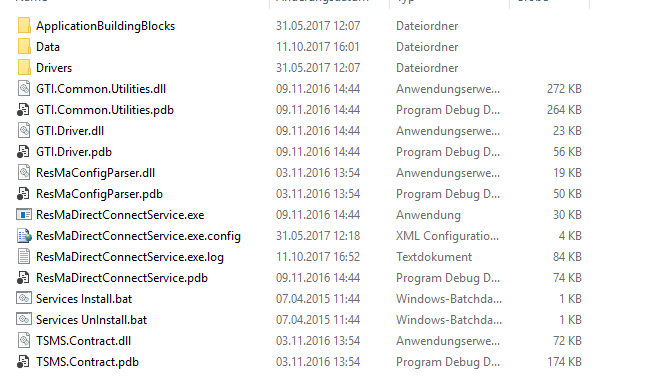
Danach muss der Connector als Dienst installiert werden. Der Dienst kann über die Datei Service Install.bat installiert werden. Empfohlen wird, diese Datei mit Administrator-Rechten auszuführen. Mit der Installation des Dienstes ist die Installation abgeschlossen. Um den Dienst in ResMa® zu aktivieren, muss dessen Konfigurations-Datei an das System angepasst werden. Die Datei, die dazu angepasst werden muss, heißt ResMaDirectConnectService.exe.config. Hier muss folgende Stelle angepasst werden.
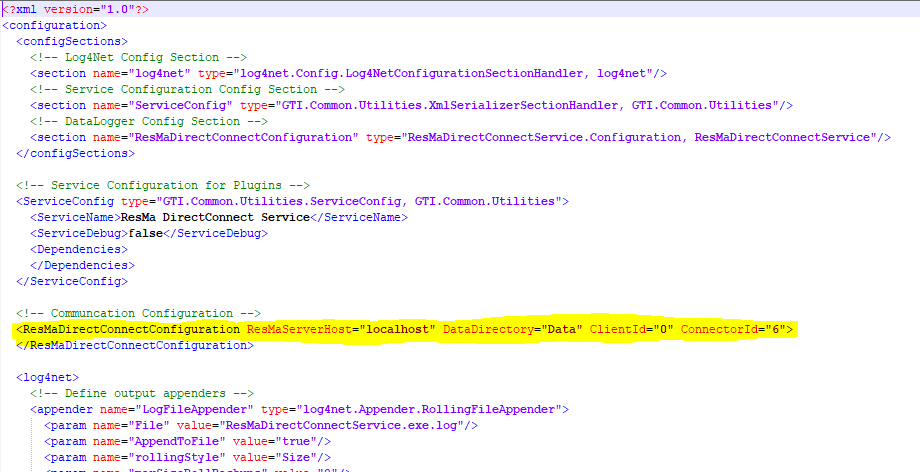
Der Benutzer muss hier unter ResMaServerHost die IP-Adresse des ResMa-Servers eintragen. Zuletzt muss noch unter ConnectorID eine eindeutige Nummer vergeben werden. Die ClientID kann vergeben werden.
Nach der Konfiguration kann der Dienst gestartet werden und ist im ResMa-System aktiv. In der Ansicht Connector im ResMa® WebInterface sollte nun der neue ResMa® Connector angezeigt werden.
Um Fehler des Connectors aufzudecken, schreibt der Connector sein eigenes Log-File. Dieses gibt Informationen zu eventuellen Fehlerfällen.
Erweitern der Gerätevorlagen für Modbus
Beide Auswahllisten können auch vom Benutzer erweitert oder ergänzt
werden. Dazu müssen folgende Dateien im ResMa-Filesystem angepasst
werden. DriverConnectionTemplate.csv und DriverTagTemplate. Diese
Dateien befinden sich in folgendem Ordner:
C:\Program Files\Weidmueller\ResMa\Database\Data\.
Diese Dateien enthalten die Einträge der Dropdown-Menüs in ResMa® und deren Parameter, die zum Aufbau für die Verbindung notwendig sind. Aufgrund dieser hinterlegten Beispiele kann ein neues Messgerät mit Verbindungsdaten und dessen Messgrößen angelegt werden.
Neben dem Bearbeiten der zwei Dateien ist es auch über eine Anwendung möglich diese Dateien mit passenden Einträgen zu versehen. Diese Anwendung kann beim ResMa-Support angefordert werden.
Nach der abgeschlossenen Bearbeitung müssen die neuen Messgeräte noch in
ResMa® hinterlegt werden. Dazu muss die Datenbank von ResMa®
aktualisiert werden. Dazu muss die Datei 07 Update Driver Templates.sql
im SQL Management Studio ausgeführt werden. Die Datei befindet sich
unter C:\Program Files\Weidmueller\ResMa\Database\. Es ist hierbei darauf
zu achten, dass die richtige Datenbank bei der Ausführung des
SQL-Skriptes ausgewählt wird.
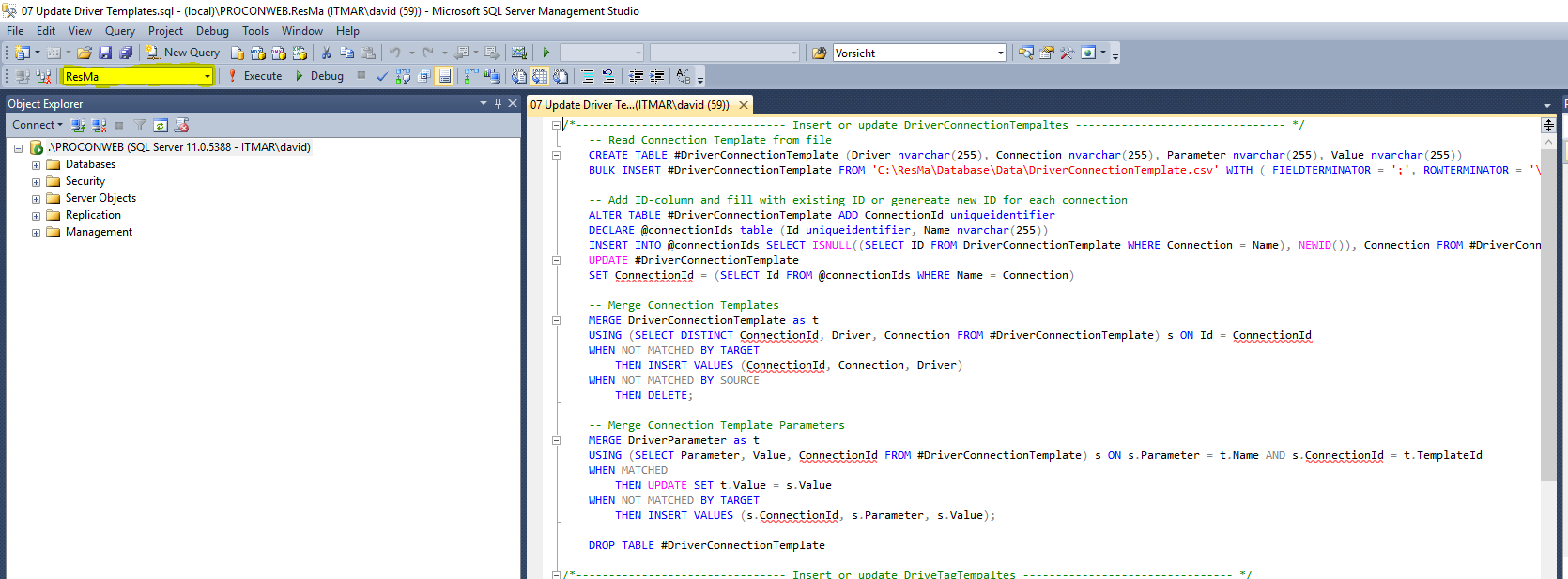
Nach der Ausführung des Skriptes sind die neu angelegten Verbindungs- und Messgrößeneinträge in den entsprechenden Auswahllisten verfügbar.
Achtung
Werden die Einträge nicht angezeigt dann laden Sie bitte die ResMa-Webseite in Ihrem Browser neu (Strg + F5).
Installation PROCON-WEB Connector
Der Konfigurator für den PROCON-WEB Connector befindet sich in Ihrem PROCON-WEB-Verzeichnis unter „../PROCON-WEB/Runtime/ ResMaConnectConfiguration.exe“.
Führen Sie das Tool aus und installieren Sie den Dienst über einen Klick auf „Install“. Anschließend starten Sie den Dienst mit „Run“. Überprüfen Sie Ihre Eingaben und vergewissern Sie sich, dass Ihre Connector ID noch nicht vergeben ist.
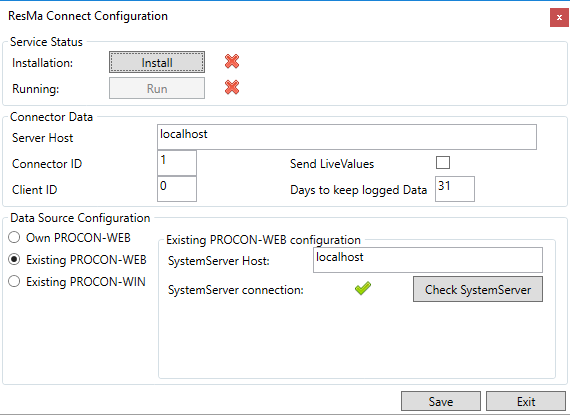
Um die Funktionalität zu testen, können Sie mit einem Klick auf „Check SystemServer“ die Verbindung testen.
Installation PROCON-WIN Connector
Kopieren Sie die ResMaConnector Dateien auf Ihren PC (vorzugsweise unter CResMaConnector). Überprüfen Sie Ihre Konfigurationsdatei unter „…ResMaConnectorResMaConnectorResMaConnectorService.exe.config“. Hier ist es wichtig, dass Sie, falls Sie ein deutsches Betriebssystem installiert haben, unter dem Punkt authorizedGroup=“Jeder“ eingetragen ist. Falls Sie ein englisches Betriebssystem verwenden, muss hier „Everyone“ stehen.
ResMa Connect Konfiguration ausführen
Das Konfigurationstool finden Sie unter: „…ResMaConnector ResMaConnectorConfiguration.exe“.