Benutzerverwaltung
Warnung
Bei der Inbetriebnahme des Systems werden Sie aufgefordert, Benutzer und Passwort zu vergeben. Dieser initial angelegte Benutzer wird automatisch Admin User.
Bei Verlust von Benutzer oder Passwort sperren Sie sich unwiderbringlich aus dem System aus. Es droht der Verlust der Projektkonfiguration sowie aller aufgezeichneten Daten. Es gibt keine Zugriffsmöglichkeit seitens des Geräteherstellers oder Software-Entwicklers.
Speichern Sie die Anmeldedaten unverzüglich in einem geeigneten Tool ab! (KeePass 2 oder Ähnliches)
Übersicht
Die Benutzerverwaltung von PROCON-Connect ermöglicht eine zentrale und sichere Verwaltung von Benutzerkonten. Sie basiert auf einem rollenbasierten Berechtigungskonzept, das eine flexible Zuweisung von Zugriffsrechten erlaubt. Die Authentifizierung erfolgt über standardisierte Schnittstellen wie OAuth 2.0 und OpenID Connect.
Benutzer
Die Seite zeigt eine Übersicht der Benutzer im System und bietet Einstiegspunkte zu deren Bearbeitung.
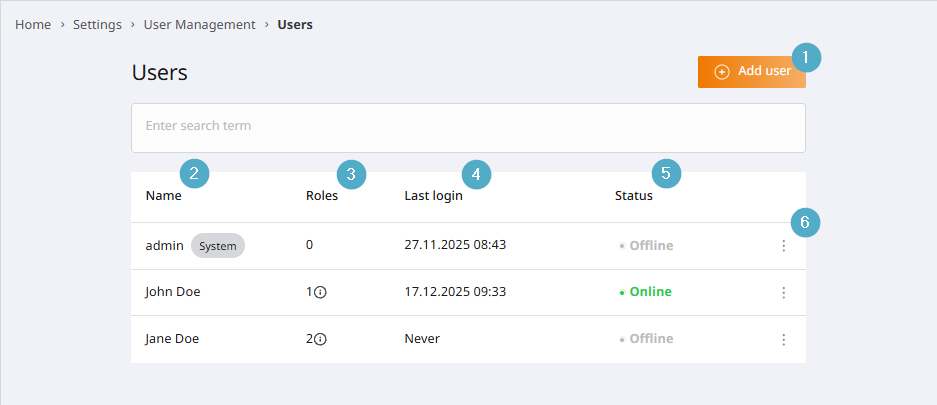
Benutzer hinzufügen: Öffnet den Dialog zum Hinzufügen eines Benutzers.
Name: Eindeutiger Name eines Benutzers. Wird bei Erstellung des Benutzers angegeben und in Übersichten angezeigt. Kann nachträglich geändert oder anonymisiert werden. Folgende Zeichen sind erlaubt:
Große Buchstaben [A-Z]
Kleine Buchstaben [a-z]
Ziffern [0-9]
Unterstrich _
Bindestrich -
Maximale Länge: 64 Zeichen
Rollen: Anzahl der Rollen, die dem Benutzer zugewiesen sind. Bei MouseOver am Info-Icon wird ein Tooltip mit den Namen der Rollen angezeigt.
Letzter Login: Zeitstempel des letzten Login-Zeitpunkts in lokaler Zeit.
Status: Ein Benutzer kann drei verschiedene Status haben:
Online: Der Benutzer ist aktiv und am System angemeldet.
Offline: Der Benutzer ist aktiv aber nicht am System angemeldet.
Deaktiviert: Der Benutzer ist deaktiviert. Eine Anmeldung am System ist nicht mehr möglich.
Menü: Einstiegspunkt zur Verwaltung eines Benutzers. Es stehen folgende Optionen zur Verfügung:
Bearbeiten: Öffnet den Dialog zum Bearbeiten des Benutzers. Hier können dieselben Eigenschaften bearbeitet werden wie beim Benutzer hinzufügen.
Logout: Die Sitzung des Benutzers wird unmittelbar terminiert.
Deaktivieren: Der Benutzer wird deaktiviert. Falls der Benutzer zum Zeitpunkt der Deaktivierung eine Sitzung geöffnet hat, wird diese terminiert. Deaktiviert Benutzer können sich nicht mehr am System anmelden. Bei einem Login-Versuch erhält der Benutzer lediglich die generische Info, dass Benutzername oder Passwort invalide sind. Die Meldung muss generisch sein, um einem potenziellen Angreifer keine Informationen für das Scheitern eines Anmeldeversuchs zur Verfügung zu stellen.
Passwort ändern: Öffnet den Dialog zum Setzen des Passworts. Die Option wird nur angezeigt, wenn die entsprechende Berechtigung vorhanden ist. Eine Passwortänderung führt aus Sicherheitsgründen immer zu einem Logout aller Sessions des betroffenen Benutzers. Nachdem ein Passwort von einem Dritten gesetzt wurde, muss der Benutzer beim nächsten Login vor der Nutzung des System ein eigenes Passwort vergeben.
Benutzer löschen: Der Benutzer wird aus dem System gelöscht. Der Vorgang kann nicht rückgängig gemacht werden.
Besonderheit Admin User
Der Benutzer, der initial auf dem System angelegt wird, ist der Admin User.
Der Admin User ist in der Benutzerübersicht am Tag Admin hinter seinem Namen zu erkennen.
Für diesen Admin User gelten folgende Besonderheiten:
Er kann nicht deaktiviert werden.
Er kann nicht gelöscht werden.
Ihm können keine Rollen zugewiesen werden.
Er besitzt implizit alle Berechtigungen auf dem System.
Werden Zusatzdienste wie edgeML installiert, bringen diese zusätzliche Berechtigungen mit ins System. Diese sind ebenfalls automatisch diesem User zugeordnet.
Der Admin User sollte daher vom Systemadministrator verwaltet werden.
Benutzer hinzufügen
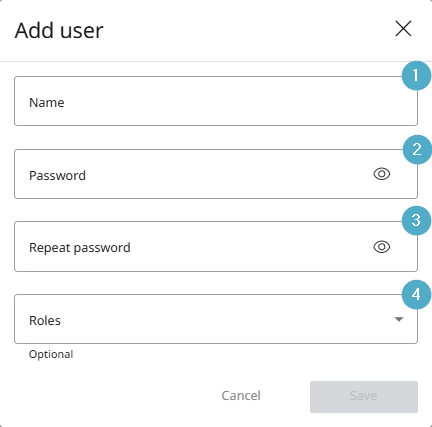
Name: Eindeutiger Name eines Benutzers. Wird bei Erstellung des Benutzers angegeben und in Übersichten angezeigt. Kann nachträglich geändert oder anonymisiert werden. Folgende Zeichen sind erlaubt:
Große Buchstaben [A-Z]
Kleine Buchstaben [a-z]
Ziffern [0-9]
Unterstrich _
Bindestrich -
Maximale Länge: 64 Zeichen
Passwort: Initiales Passwort des Benutzers. Das Passwort muss den Parametern der eingestellten Passwortrichtlinie entsprechen. Beim ersten Login wird der Benutzer aufgefordert, ein eigenes Passwort zu vergeben, bevor er das System nutzen kann.
Passwort wiederholen: Wiederholung des Passworts, um sicherzustellen, dass das Passwort keine Fehler enthält.
Rollen: Über das Dropdown können einem Benutzer bei der Erzeugung direkt ein oder mehrere Rollen zugewiesen werden. Die Rollenzuweisung ist optional und kann alternativ über das spätere Bearbeiten des Benutzers oder der entsprechenden Rollen erfolgen.
Rollen
Die Seite zeigt eine Übersicht der Rollen im System und bietet Einstiegspunkte zu deren Bearbeitung.
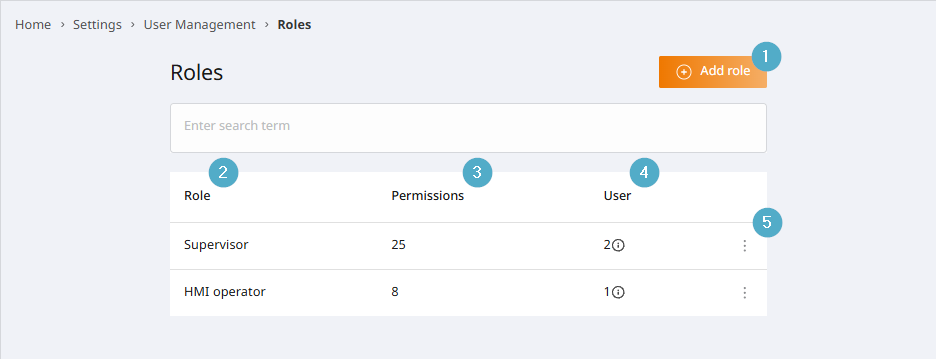
Rolle hinzufügen: Öffnet den Dialog zum Hinzufügen einer Rolle.
Rolle: Eindeutiger Name der Rolle. Wird bei Erstellung einer Rolle angegeben und in Übersichten angezeigt. Kann nachträglich geändert werden.
Berechtigungen: Anzahl der Berechtigungen, die einer Rolle zugewiesen sind.
Benutzer: Anzahl der Benutzer, die einer Rolle zugewiesen sind. Bei MouseOver am Info-Icon wird ein Tooltip mit den Namen der Benutzer angezeigt.
Menü: Einstiegspunkt zur Verwaltung einer Rolle. Es stehen folgende Optionen zur Verfügung:
Bearbeiten: Öffnet den Dialog zum Bearbeiten der Rolle. Hier können dieselben Eigenschaften bearbeitet werden wie beim Rolle hinzufügen.
Löschen: Die Rolle wird aus dem System gelöscht. Der Vorgang kann nicht rückgängig gemacht werden.
Rolle hinzufügen
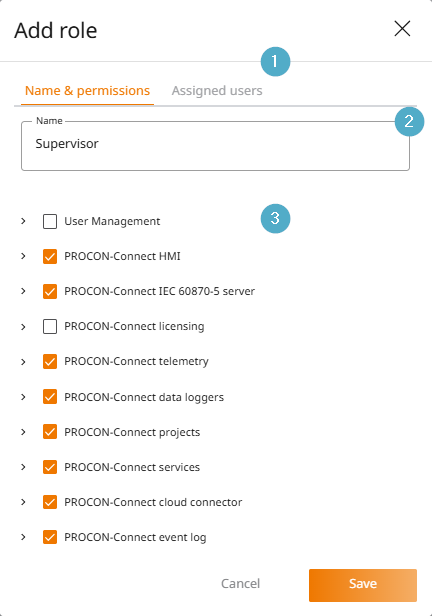
Berechtigungen-Tab: Der Dialog besitzt zwei Tabs. Im ersten Tab können der Rollenname und zugehörigen Berechtigungen vergeben werden.
Name: Eindeutiger Name der Rolle. Wird in Übersichten angezeigt. Kann nachträglichlich geändert werden.
Berechtigungen: Liste der Berechtigungen des Systems. Durch Bedienung der Checkboxes können dieser Rolle Berechtigungen hinzugefügt oder entfernt werden.
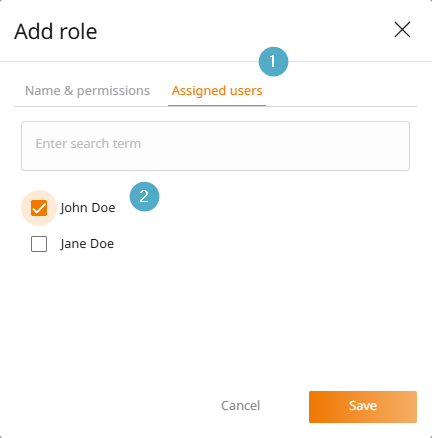
Benutzer-Tab: Der Dialog besitzt zwei Tabs. Im Benutzer-Tab können einer Rolle während der Bearbeitung direkt Benutzer zugewiesen werden. Alternativ ist eine Rollenzuordnung über die Benutzer möglich.
Benutzer: Liste der Benutzer des Systems. Durch Bedienung der Checkboxes können dieser Rolle Benutzer hinzugefügt oder entfernt werden.
Berechtigungen
Die Seite zeigt eine Übersicht der Berechtigungen des Systems und gibt einen Einblick, welchen Rollen die Berechtigungen zugewiesen sind. Eine direkte Interaktion ist auf dieser Seite nicht möglich.
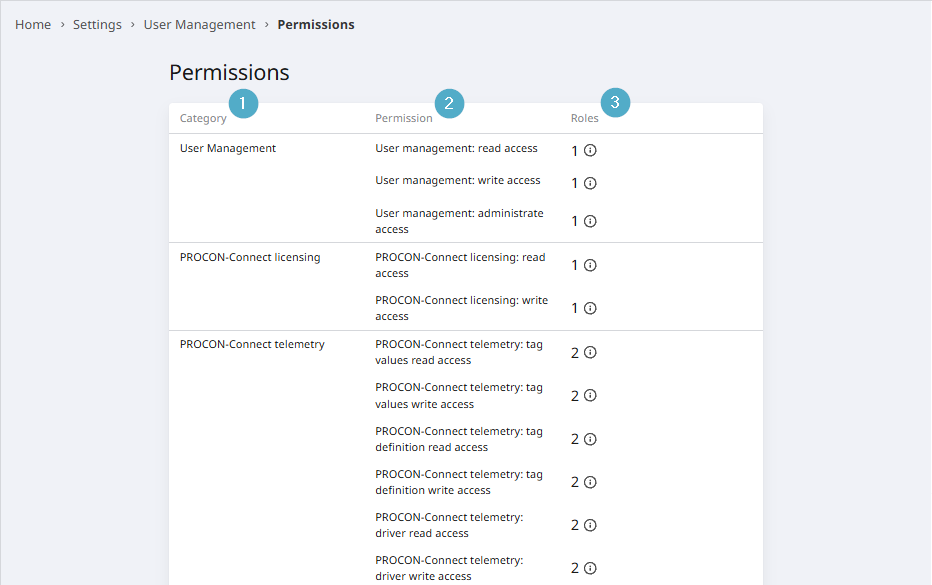
Kategorie: Name der Komponente, die die Berechtigung bereitstellt.
Berechtigung: Name und Berechtigungsgrad einer einzelnen Berechtigung. Häufig wird in Leserecht und Schreibrecht unterschieden. Diese Berechtigungen können einzeln vergeben werden.
Rollen: Anzahl der Rollen, in der eine Berechtigung vergeben wurde. Bei MouseOver am Info-Icon wird ein Tooltip mit den Namen der Rollen angezeigt.
Berechtigungen der Benutzerverwaltung
Die Benutzerverwaltung bietet drei Berechtigungen. Zum Setzen oder Ändern des eigenen Passworts ist keine Berechtigung notwendig. Einstiegspunkte für Funktionen werden nur angezeigt, wenn der Benutzer auch die Berechtigung zu deren Ausführung besitzt. Die nachstehende Auflistung zeigt, welcher Funktionsumfang hinter der jeweiligen Berechtigung steckt.
Leserecht
Benutzerverwaltung und Unterseiten in der Navigation sehen.
Seiten der Benutzerverwaltung aufrufen und Daten anzeigen.
Schreibrecht
Benutzer hinzufügen, bearbeiten und löschen. Einschränkung: Passwörter anderer Benutzer setzen.
Rollen hinzufügen, bearbeiten und löschen. Dazu gehört auch die Zuordnung von Berechtigungen und Benutzern zu Rollen.
Administrationsrecht
Passwörter anderer Benutzer setzen.
Aktive Sitzungen von Benutzern beenden.
Benutzer deaktivieren, sodass sich diese nicht mehr am System anmelden können.
Einstellungen der Benutzerverwaltung bearbeiten.
Sitzungen
Die Seite zeigt eine Übersicht der aktiven Sitzungen des Systems und bietet die Möglichkeit, diese zu terminieren.
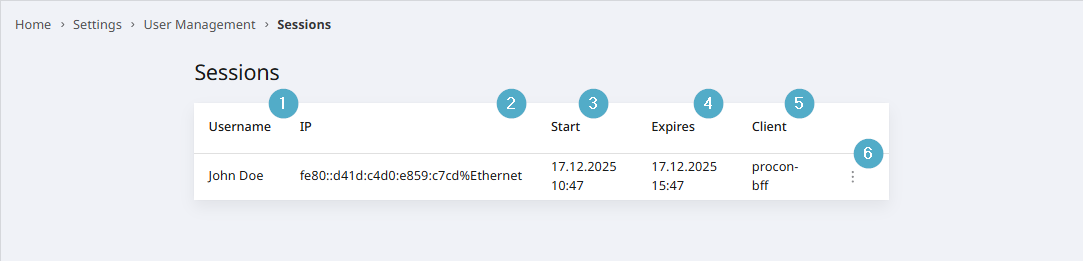
Benutzername: Name des Benutzers, der die Sitzung eröffnet hat.
IP: IP des Clients.
Start: Letzter Refresh des Access- oder Refresh-Tokens als Zeitstempel in lokaler Zeit.
Läuft ab: Ablauf des Access- oder Refresh-Tokens als Zeitstempel in lokaler Zeit.
Client: Name des verwendeten OpenID Connect Clients. Gibt Hinweis auf die App, die angemeldet ist.
Menü: Einstiegspunkt für das Löschen einer Sitzung. Dadurch wird die Sitzung unmittelbar terminiert.
LDAP
PROCON-Connect unterstützt die Authentifizierung von Benutzern über einen LDAP-Server (Lightweight Directory Access Protocol). Dadurch können sich Benutzer mit ihren zentral verwalteten Anmeldedaten, beispielsweise aus einem Active Directory oder OpenLDAP-System, anmelden.
Die LDAP-Konfiguration erfolgt im Bereich Benutzerverwaltung → LDAP.
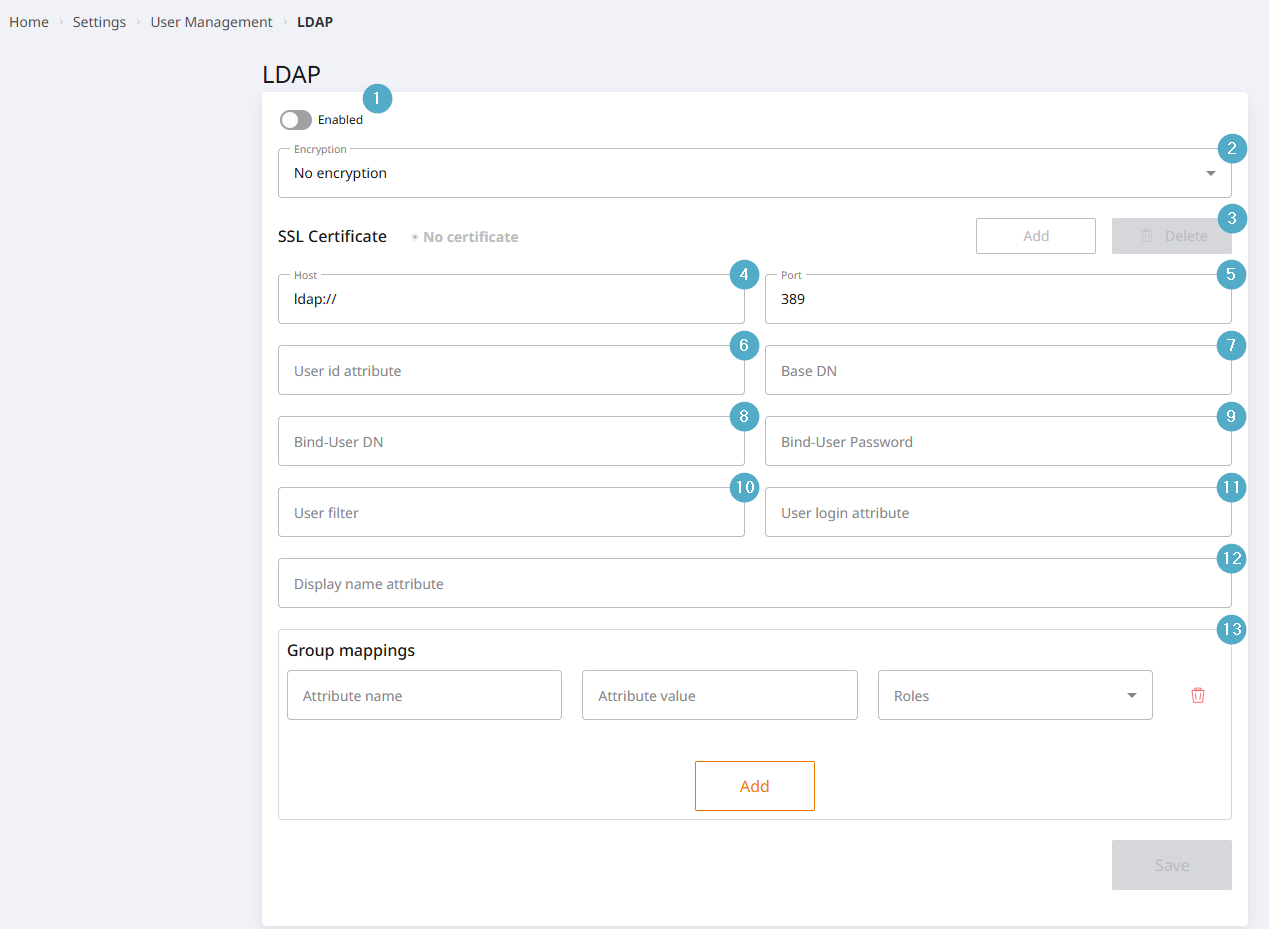
Eingeschaltet: Aktiviert oder deaktiviert die LDAP-Anbindung.
Aus: LDAP wird nicht verwendet. Benutzer authentifizieren sich ausschließlich über lokale PROCON-Connect Benutzerkonten.Ein: Authentifizierung erfolgt über den konfigurierten LDAP-Server. Die lokalen PROCON-Connect Benutzerkonten können zusätzlich genutzt werden.
Verschlüsselung: Legt fest, wie die Verbindung zwischen PROCON-Connect und LDAP-Server abgesichert wird. Für produktive Systeme sollte immer eine verschlüsselte Verbindung (LDAPS) verwendet werden. Möglich sind
keine Verschlüsselung,STARTTLSundSSL.SSL Zertifikat: Wird verwendet, wenn eine verschlüsselte LDAP-Verbindung eingerichtet wird. Über
Hinzufügenkann das Zertifikat des LDAP-Servers hinterlegt werden.Host: Adresse des LDAP-Servers.
Beispiel:
ldap://ldap.example.combzw. bei Verwendung von Verschlüsselungldaps://ldap.example.com.
Port: TCP-Port des LDAP-Servers. Bei Umschaltung der Verschlüsselung wird der Port automatisch auf den Standard-Port der gewählten Verschlüsselung gesetzt.
User-ID Attribut: LDAP-Attribut, das die eindeutige Benutzerkennung erhält.
Beispiele:
objectGUID(Active Directory),uidNumber(OpenLDAP).
Base DN: Definiert den Startpunkt der Benutzersuche im LDAP-Verzeichnis. Je spezifischer der Base DN gewählt wird, desto schneller erfolgt die Benutzersuche.
Beispiel:
OU=Users,DC=company,DC=local.
Bind-User DN: Benutzerkonto, mit dem sich PROCON-Connect am LDAP-Server anmeldet, um Benutzerinformationen abzufragen. Der Benutzer benötigt Leseberechtigungen auf die relevanten Verzeichniseinträge.
Beispiel:
CN=ldap-reader,OU=ServiceAccounts,DC=firma,DC=local.
Bind-User Passwort: Passwort des unter Bind-User DN angegebenen Service-Kontos.
User-Filter: LDAP-Filter zur Einschränkung der Benutzer, die sich an PROCON-Connect anmelden dürfen. Wird kein Filter angegeben, werden alle Benutzer innerhalb des konfigurierten Base DN berücksichtigt. Beispiele:
Nur aktive Benutzer:
(&(objectClass=user)(enabled=TRUE))Nur Mitglieder einer Gruppe:
(memberOf=CN=PROCON_USERS,OU=Groups,DC=firma,DC=local)
User-Login Attribut: LDAP-Attribut, das für die Anmeldung verwendet wird.
Beispiele:
sAMAccoutName(Active Directory),uid(OpenLDAP)
Anzeigename Attribut: LDAP-Attribut, aus dem der in PROCON-Connect angezeigte Benutzername übernommen wird.
Beispiele:
displayName,cn,name.
Gruppenzuweisung: Mithilfe der Gruppenzuweisung können LDAP-Benutzer automatisch Rollen in PROCON-Connect erhalten. Für jede Zuordnungsregel werden drei Werte definiert:
Attributname: LDAP-Attribut, das ausgewertet werden soll. Beispiele:
department,memberOf,title.Attributwert: Wert, der mit dem Benutzerobjekt verglichen wird. Beispiele:
Engineering,CN=PROCON_ADMIN,OU=Groups,DC=firma,DC=local.Rollen: Die PROCON-Connect-Rollen, die dem Benutzer automatisch zugewiesen werden.
Attributname |
Attributwert |
Rolle |
|---|---|---|
memberOf |
CN=PROCON_ADMIN,OU=Groups,DC=firma,DC=local |
Administrator |
memberOf |
CN=PROCON_OPERATOR,OU=Groups,DC=firma,DC=local |
Operator |
Benutzereinstellungen
Die Seite bietet Einstiegspunkte für die Konfiguration der Mechaniken der Benutzerverwaltung.
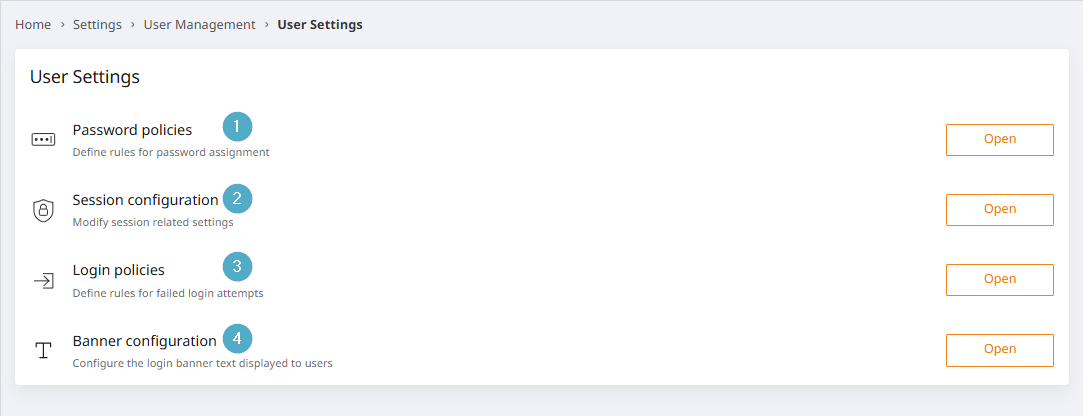
Passwortrichtlinien: Öffnet Dialog zur Konfiguration der Passwortrichtlinien.
Sitzungseinstellungen: Öffnet Dialog zur Konfiguration der Sitzungseinstellungen.
Login-Richtlinien: Öffnet Dialog zur Konfiguration der Login-Richtlinien.
Banner-Konfiguration: Öffnet Dialog zur Konfiguration der Banner-Konfiguration.
Passwortrichtlinien
Der Dialog bietet die Möglichkeit, die Passwortrichtlinie für das System global anzupassen. Die voreingestellte Passwortrichtlinie richtet sich nach der Empfehlung des deutschen Bundesamts für Sicherheit in der Informationstechnik und sieht folgende Parameter vor:
Benutzername darf nicht in Passwort enthalten sein
Mindestlänge 8 Zeichen
Mindestens 1 Ziffer [0-9]
Mindestens 1 kleiner Buchstabe [a-z]
Mindestens 1 großer Buchstabe [A-Z]
Mindestens 1 Sonderzeichen
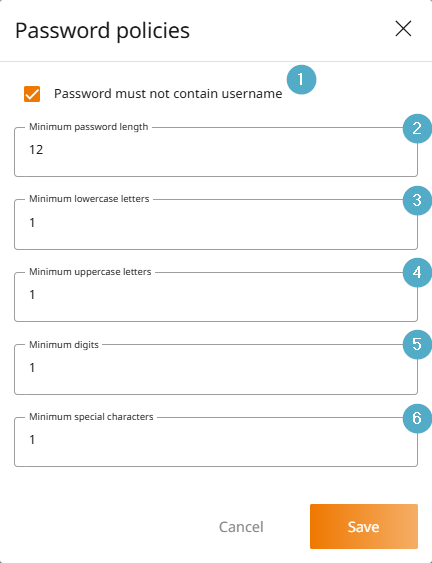
Passwort darf Benutzernamen nicht enthalten: Die Mechanik prüft, ob der Benutzername Teil des Passworts ist.
Mindestanzahl Zeichen: Die Mechanik prüft die Anzahl, der Zeichen, die im Passwort enthalten sind. Hierbei wird nur die Gesamtanzahl betrachtet, nicht die Art der Zeichen.
Mindestanzahl kleiner Buchstaben: Die Mechanik prüft die Anzahl der kleinen Buchstaben, die im Passwort enthalten sind. Dazu zählt [a-z].
Mindestanzahl großer Buchstaben: Die Mechanik prüft die Anzahl der großen Buchstaben, die im Passwort enthalten sind. Dazu zählt [A-Z].
Mindestanzahl Ziffern: Die Mechanik prüft die Anzahl der Ziffern, die im Passwort enthalten sind. Dazu zählt [0-9].
Mindestanzahl Sonderzeichen: Die Mechanik prüft die Anzahl der Sonderzeichen, die im Passwort enthalten sind. Sonderzeichen ist alles, was weder Buchstabe, noch Ziffer ist.
Sitzungseinstellungen
Der Dialog bietet die Möglichkeit, die Sitzungseinstellungen für das System global anzupassen. Die Voreinstellung sieht keinen automatischen Logout vor.
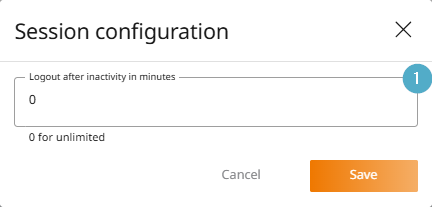
Logout bei Inaktivität in Minuten: Nach n Minuten Inaktivität werden Sitzungen automatisch terminiert. Einige Funktionen nutzen sogenanntes Long-Polling, wodurch eine Inaktivität nicht erfasst werden kann. Folglich kann ein Logout je nach Verwendung des Systems nach Ablauf der Zeitspanne derzeit nicht garantiert werden.
Login-Richtlinien
Der Dialog bietet die Möglichkeit, die Login-Richtlinien für das System global anzupassen. Die voreingestellte Login-Richtlinie sieht keine Überprüfung fehlgeschlagener Logins vor.
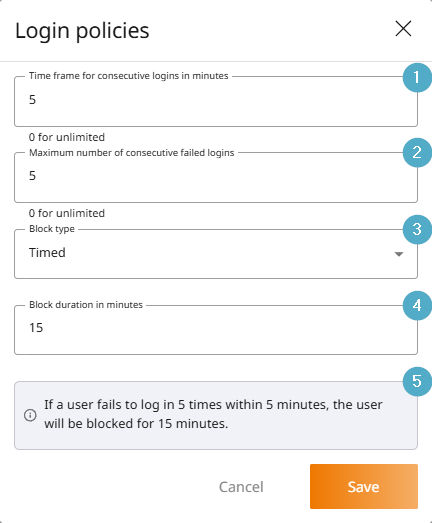
Zeitraum für aufeinanderfolgende Logins in Minuten: Zeitlintervall der Betrachtung in Minuten. Das Zeitintervall wird beim ersten erfolglosen Login-Versuch gestartet.
Maximale Anzahl aufeinanderfolgender fehlgeschlagener Logins: Anzahl der fehlgeschlagenen Logins, die innerhalb des konfigurierten Zeitintervalls vorkommen müssen, damit der Benutzer gesperrt wird.
Sperrtyp: Legt fest, ob der Benutzer nach einer Sperre durch fehlgeschlagene Logins nach einer bestimmten Zeit automatisch entsperrt wird oder manuell durch einen Admin entsperrt werden muss. Der Entsperrende benötigt dazu das Administrationsrecht der Benutzerverwaltung.
Sperrdauer in Minuten: Ist eine automatische Entsperrung konfiguriert, kann hier die Dauer in Minuten angegeben werden.
Konfigurationsinfo: Die obigen Konfigurationsfelder stehen in Beziehung zueinander. Hier wird die Konfiguration noch einmal in Worten zusammengefasst, um dem Anwender die konfigurierte Konstellation verständlich darzustellen.
Banner-Konfiguration
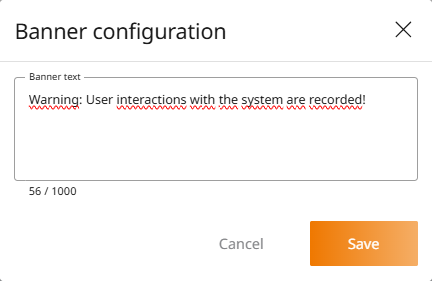
Der Dialog bietet die Möglichkeit, einen Text zu hinterlegen, der Anwendern beim Login angezeigt werden soll. Standardmäßig ist kein Text vorbelegt.
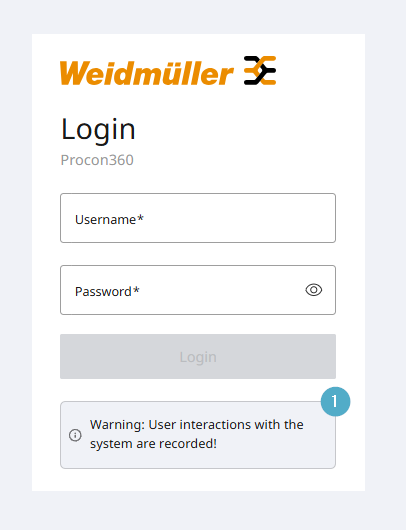
Nachfolgend beispielhaft die Anzeige eines Banners im Login-Dialog.
Sicherheit
Die Benutzerverwaltung erfüllt die Anforderungen der IEC 62443-4-2 mindestens mit Sicherheitslevel 2 sowie die Anforderungen der EN 18031 (Cybersicherheit der Radio Equipment Directive | RED)
Nachfolgend werden ein paar konkrete Sicherheitsaspekte detaillierter dargestellt.
Vorgegebene Passwörter
Der Einsatz von default Passwörtern ist nicht gestattet. Bei Inbetriebnahme der Software muss ein eigenes Passwort vergeben werden, bevor das System genutzt werden darf.
Beim Hinzufügen eines neuen Benutzers vergibt ein Administrator ein Passwort für den neuen Benutzer. Damit ist das Passwort einem Dritten bekannt. Der Benutzer muss beim ersten Login ein eigenes Passwort vergeben, bevor er sich am System einloggen kann.
Sicherheit von Passwörtern
Die Sicherheit von Passwörtern hängt von ihrer Länge und den verwendeten Zeichen ab. Anwender, die für sich noch keine Strategie zum Bilden komplexer Passwörter entwickelt haben, können komplexe Passwortvorgaben als störend empfinden.
In dem Fall ist es möglich, die Passwortrichtlinien an die eigenen Bedürfnisse anzupassen. Die Anpassung sollte dem Sicherheitsbedürfnis der Anwendung gerecht werden. Die voreingestellte Passwortrichtlinie richtet sich nach Vorgaben des deutschen Bundesamts für Sicherheit in der Informationstechnik.
Anwenderinformation bei fehlgeschlagenen Logins
Fehlgeschlagene Logins können eine Vielzahl von Gründen haben, bspw.
Der Benutzer existiert nicht (mehr) im System
Das Passwort ist nicht korrekt
Der Benutzer wurde gesperrt
Aus Sicht der Benutzerfreundlichkeit könnte man dem Benutzer den Grund mitteilten. Das jedoch verbietet sich aus sicherheitstechnischer Betrachtung, da ein Angreifer die Informationen für die Optimierung seines Angriffs nutzen könnte.
In der Konsequenz wird unabhängig vom technischen Grund eines fehlgeschlagenen Anmeldeversuchs dem Anwender gegenüber immer dieselbe Fehlermeldung ausgegeben. Die Fehlermeldung lautet Invalid username or password.
Fehlgeschlagene Login-Versuche werden im Ereignisprotokoll dokumentiert.
Brute-Force-Schutz
Ein Brute-Force-Angriff ist eine Methode, bei der ein Angreifer systematisch alle möglichen Kombinationen von Passwörtern oder Schlüsseln ausprobiert, um unautorisierten Zugang zum System zu erhalten. Es ist ein zeit- und ressourcenintensiver Ansatz, der auf reiner Rechenkraft basiert, ohne Schwachstellen im Zielsystem auszunutzen.
Der Bedrohung wird durch eine exponentiell wachsende Zeitverzögerung zwischen fehlgeschlagenen Login-Versuchen begegnet, sodass in endlicher Zeit nur eine kleine Anzahl von Passwörtern geprüft werden kann.
Ein erfolgloser Login-Versuch \(n\) verzögert die Zeit bis zum nächsten Login-Versuch um \(2^n\) Sekunden. Das exponentielle Wachstum ist auf maximal 900 Sekunden begrenzt.
Dem Anwender wird die Zeit bis zum nächsten Login-Versuch im Login-Dialog angezeigt.