Lizenzierung
Übersicht
Die Lizenzierung der einzelnen Funktionen erfolgt bedarfsgerecht mittels WIBU CodeMeter auf Basis von Lizenz-Tickets. Die Konfiguration erfolgt über die Oberfläche von PROCON-Connect.
PROCON-Connect ist darauf ausgelegt, eine Vielzahl an Systemen mit möglichst geringem Zeitaufwand zu lizenzieren. Daher startet das System mit der produktiven Voreinstellung der WIBU-Lizenzierung.
Auf u-OS besitzt PROCON-Connect ohne weitere Lizenzierung einen fest definierten Funktionsumfang. Hier finden sich weitere Details.
Zu Validierungszwecken ist die Umschaltung in den Demo-Modus möglich, der für 60 Minuten die gesamte Funktionalität verfügbar macht.
Die Aktivierung des Demo-Modus wird dem Benutzer nach Login angeboten, wenn das System einen unlizenzierten Zustand erkennt. Eine Umstellung kann auch manuell über die Lizenzübersicht erfolgen.
Warnung
Lesen Sie vor Aktivierung einer Lizenz zwingend das Kapitel Hardware-Fingerprint.
Änderungen an Hardware oder Konfigurationen einer virtuellen Maschine (VM) können Ihre Lizenz unbrauchbar machen.
Navigation
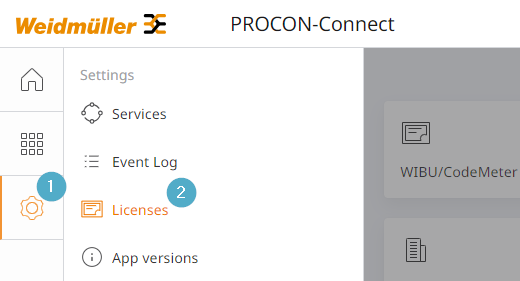
Mit Klick auf das Zahnrad (1) wird das Untermenü für die Einstellungen geöffnet.
Hier befindet sich auch der Einstiegspunkt für die Lizenzen (2).
Lizenzübersicht
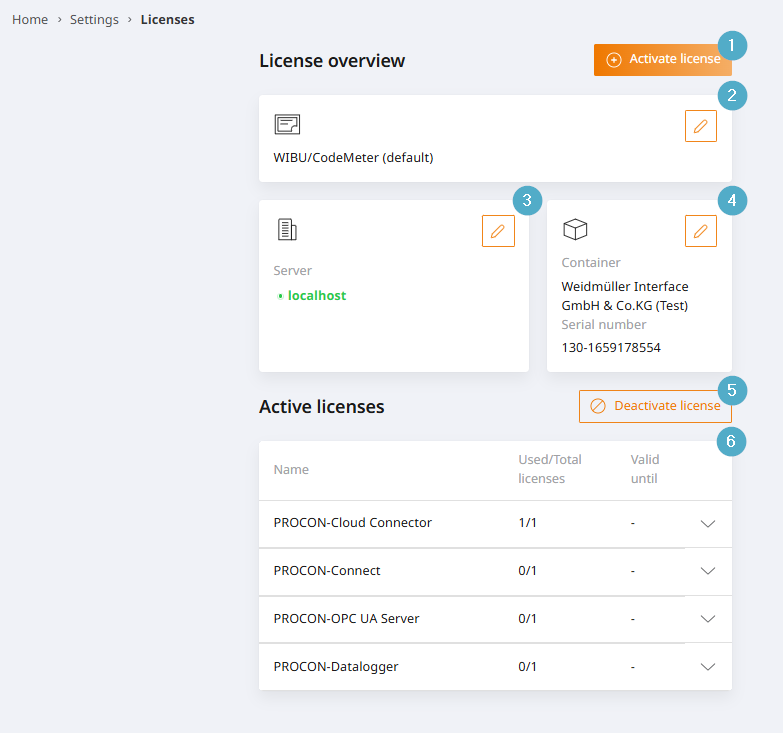
Lizenz aktivieren: Einstiegspunkt für die Aktivierung von Lizenzen auf Basis von Lizenz-Tickets. Öffnet Dialog.
Lizenzierungsmechanik: Auswahl der Lizenzierungsmechanik. Über den Stift-Button kann der Auswahldialog zur Umschaltung der Lizenzierungsmechanik geöffnet werden.
Standardmäßig wird mittels WIBU CodeMeter lizenziert. Für neue Projekte trifft immer diese Einstellung zu. Um ein Lizenz-Ticket aktivieren zu können, muss die Einstellung WIBU CodeMeter gewählt werden.
Einige Bestandsprojekte arbeiten noch mit Lizenzdateien, hier ist Eintrag LIC Datei (veraltet) zu wählen. Der Funktionsumfang ist im Kapitel Lizenzierung über LIC-File (deprecated) beschrieben.
Der Funktionsumfang des Demo-Modus ist im Kapitel Demo-Modus beschrieben.
CodeMeter-Server: Aktuell ausgewählte CodeMeter-Runtime. Über den Stift-Button kann der Dialog für das Browsen und Wählen einer CodeMeter-Runtime geöffnet werden.
CodeMeter-Container: Aktuell ausgewählter CodeMeter-Container. Über den Stift-Button kann der Dialog für das Auswählen eines CodeMeter-Containers geöffnet werden. Es stehen die Container-Auswahl ist abhängig von der aktuell gewählten CodeMeter-Runtime.
Lizenz deaktivieren: Einstiegspunkt für die Deaktivierung von Lizenzen auf Basis von Lizenz-Tickets. Öffnet Dialog.
Lizenzübersicht: Übersicht bereits aktivierter Lizenzen.
Name: Name der konkreten Lizenz.
Benutzte/verfügbare Lizenzen: Anzahl der genutzten und verfügbaren Lizenzen.
Gültig bis: Ablaufzeitpunkt bei zeitlich limitierten Testlizenzen.
Demo-Modus
Der Demo-Modus limitiert die Nutzung der Software zeitlich auf 60 Minuten. Nach Ablauf der Zeit werden die Dienste gestoppt. Eine Notification informiert den Benutzer über den Ablauf der Dauer. Ein Neustart von PROCON-Connect startet auch diesen Timer erneut.
Der Funktionsumfang des Demo-Modus ist nicht limitiert, sodass alle Funktionen vollständig ausprobiert werden können.
Es besteht die Möglichkeit zeitlich begrenzte Testlizenzen anzufragen, die keinen stündlichen Neustart der Dienste erfordern.
CodeMeter
CodeMeter erklärt
CodeMeter ist eine umfassende Plattform zur Verwaltung von Softwarelizenzen und regelt im Zusammenspiel mit PROCON-Connect die Zugriffserlaubnis auf bestimmte Komponenten. CodeMeter erlaubt die Durchsetzung von flexiblen Zugriffsmöglichkeiten auf Basis von Lizenz-Tickets.
Die CodeMeter User Runtime muss dazu direkt auf dem Host-System des Geräts installiert werden, auf dem eine Software-Komponente lizenziert werden soll.
CodeMeter unter Linux installieren
Für die Lizenzierung von PROCON-Connect muss die WIBU CodeMeter User Runtime auf dem System installiert werden. Diese kann hier heruntergeladen werden:
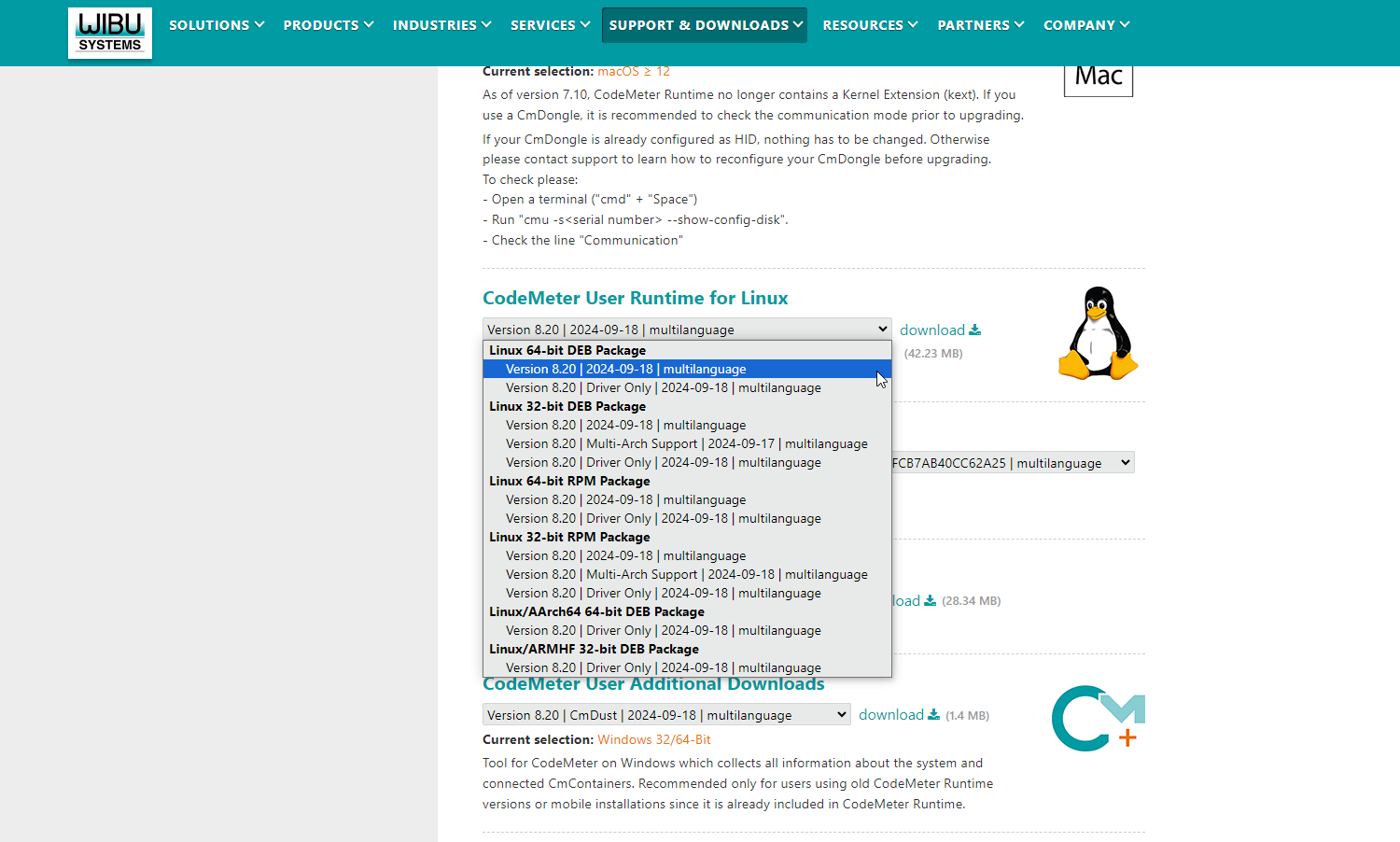
Das Linux 64-Bit DEB-Paket eignet sich für einen Intel- oder AMD-basierten IPC, auf dem ein Debian-basiertes Linux läuft.
Die Pakete AArch64 64-Bit DEB und ARMHF 32-Bit DEB sind für ARM-basierte Geräte geeignet, auf denen ein Debian-basiertes Linux läuft, z.B. beliebte Single-Board-Computer wie der Raspberry Pi.
Stellen Sie sicher, dass Sie die richtige Architektur für Ihr Gerät wählen. Schauen Sie in der Dokumentation des Herstellers nach, um den Prozessortyp zu überprüfen und ob es sich um 32-Bit oder 64-Bit handelt.
Klicken Sie nach Auswahl des geeigneten Pakets auf den Download-Button rechts neben der Auswahl, um auf die Download-Seite zu gelangen.
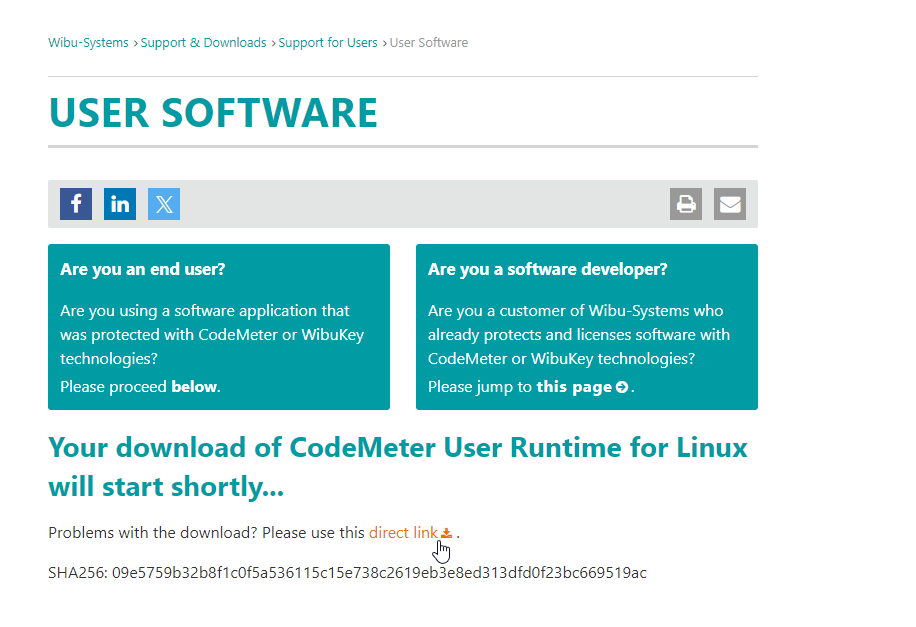
Klicken Sie mit der rechten Maustaste auf den
direct linkund kopieren Sie die URL.Verwenden Sie
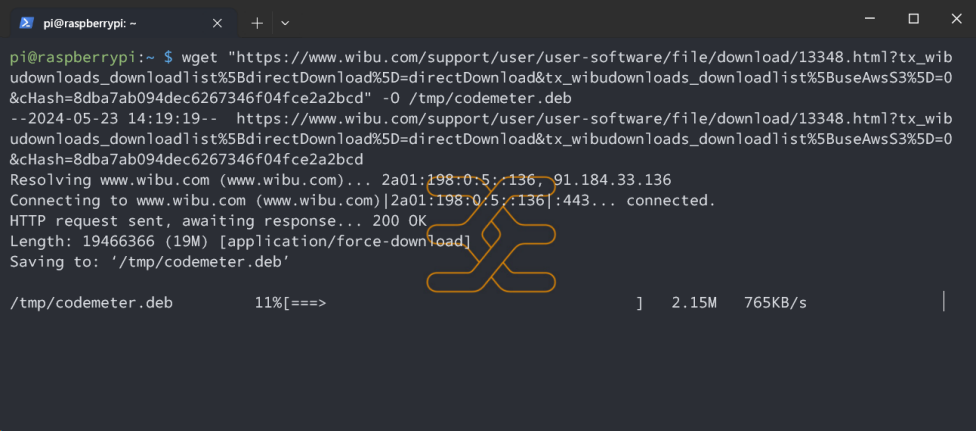
wgetund die soeben kopierte URL, um das CodeMeter User Runtime Paket auf Ihr Linux System herunterzuladen. Achten Sie darauf, die URL in Anführungszeichen zu setzen und fügen Sie das Flag -O und einen Dateinamen Ihrer Wahl hinzu. Das hier gezeigte Beispiel wird den Dateipfad/tmp/codemeter.debnutzen.
1wget "PASTE URL HERE" -O /tmp/codemeter.deb
Verwenden Sie
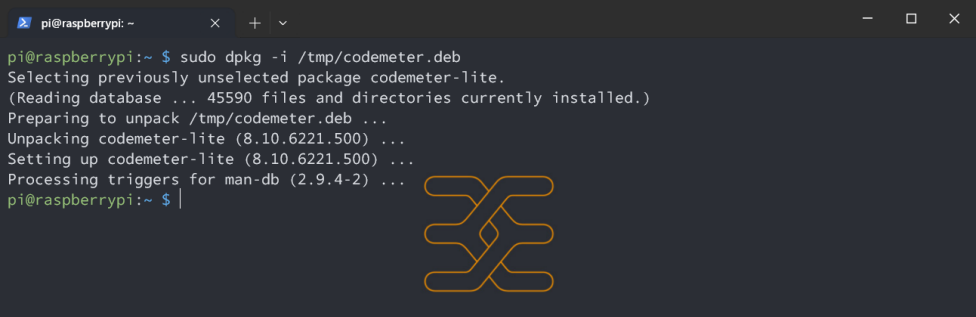
apt-get install -f, um das CodeMeter-Paket zu installieren. Sie müssen diesen Befehl als root ausführen, bspw. alsosudovoranstellen.
1sudo apt-get install -f /tmp/codemeter.deb
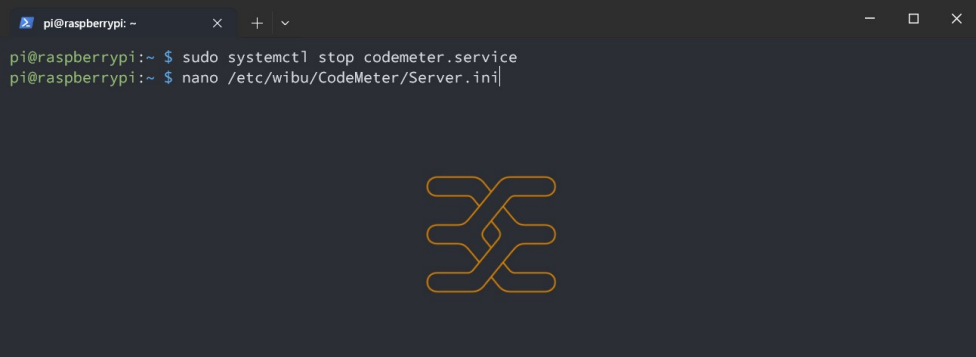
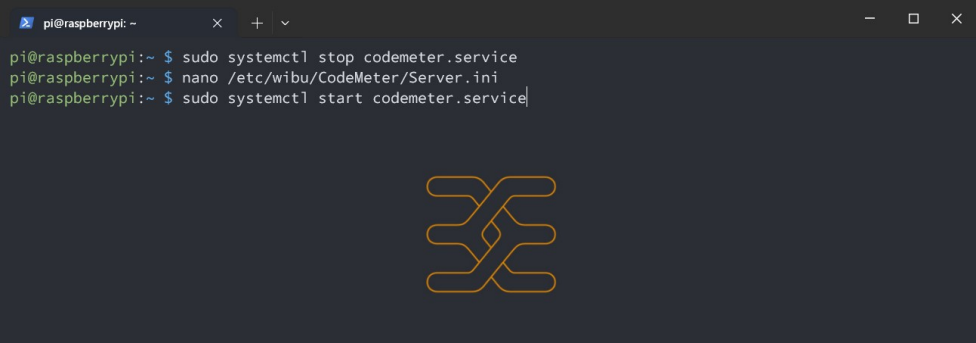
Standardmäßig läuft CodeMeter nicht als Netzwerkserver. Dies muss geändert werden, damit PROCON-Connect es erkennen kann. Um diese Einstellung zu ändern, halten Sie zunächst den CodeMeter-Dienst an, indem Sie
sudo systemctl stop codemeter.serviceausführen. Öffnen Sie dann die KonfigurationsdateiServer.inimit einem Texteditor wie nano oder vim.
1sudo systemctl stop codemeter.service
1sudo nano /etc/wibu/CodeMeter/Server.ini
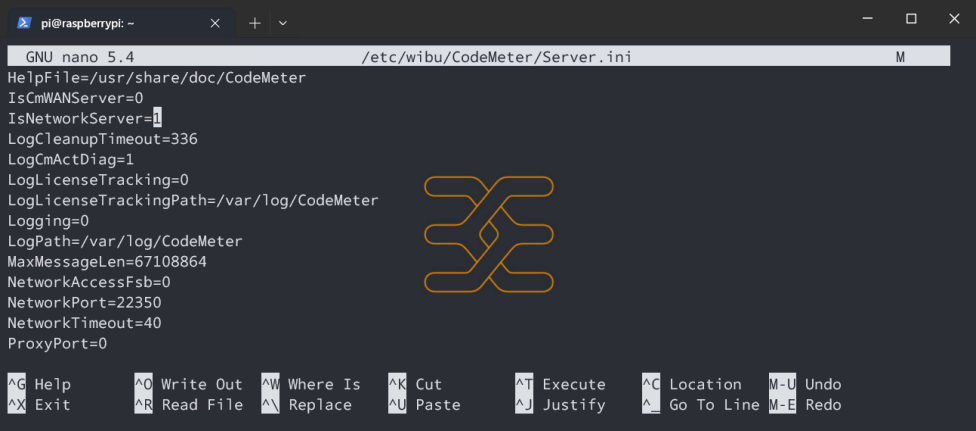
Navigieren Sie zu der Zeile, in der
IsNetworkServer=0steht, und ändern Sie sie inIsNetworkServer=1.
Speichern Sie die Änderungen und starten Sie den Dienst erneut über
sudo systemctl start codemeter.service.
1sudo systemctl start codemeter.service
CodeMeter ist nun auf Ihrem System installiert.
CodeMeter unter Windows installieren
Für die Lizenzierung von PROCON-Connect muss die WIBU CodeMeter User Runtime auf dem System installiert werden. Diese kann hier heruntergeladen werden:
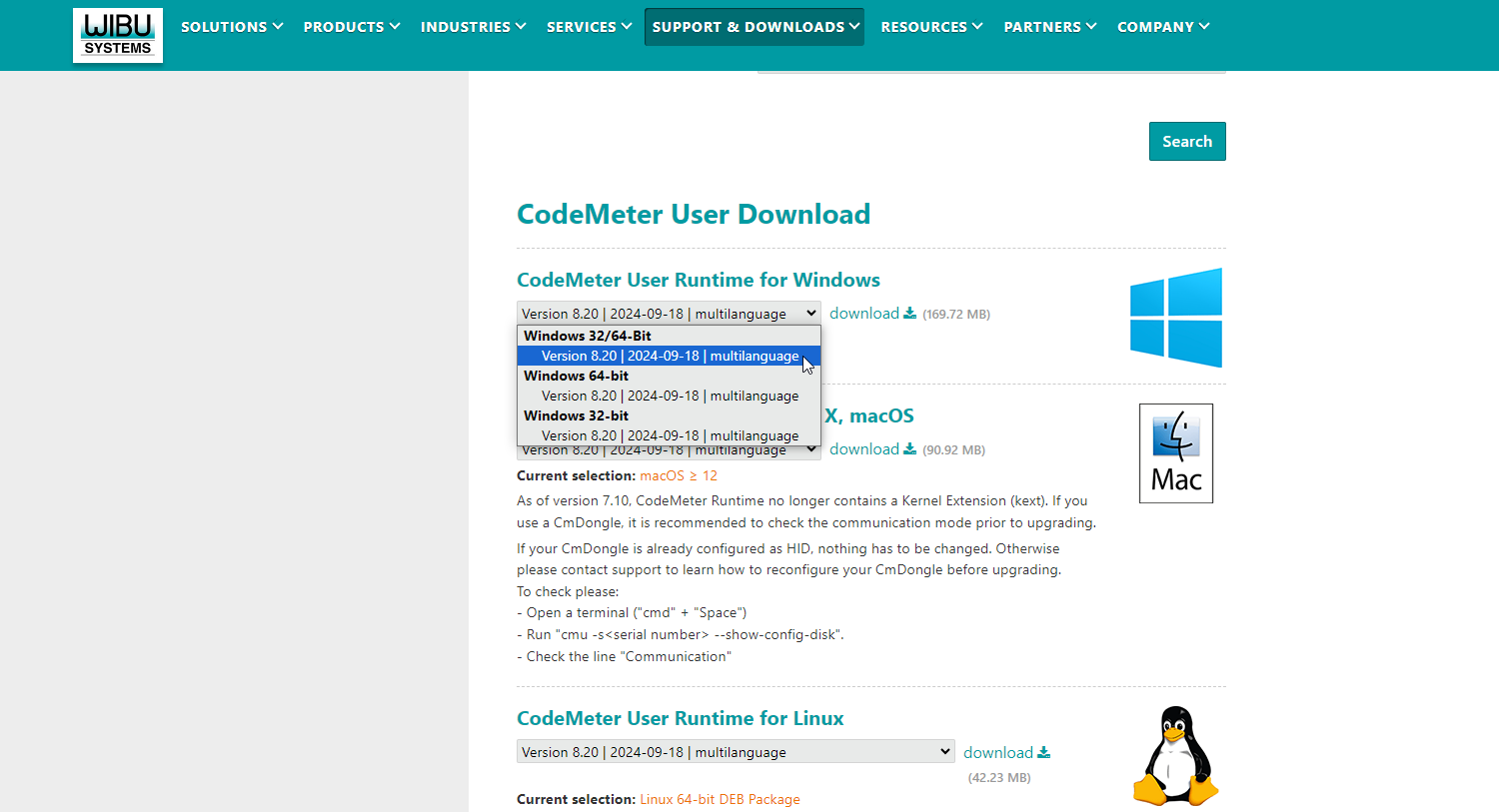
Klicken Sie nach Auswahl des geeigneten Pakets auf den Download-Button rechts neben der Auswahl, um auf die Download-Seite zu gelangen.
Sollte der Browser-Download nicht direkt starten, klicken Sie auf den
direct link.Starten Sie die Datei
CodeMeterRuntime.exein Ihrem Download-Verzeichnis.Folgen Sie den Installationsschritten des Setups. Anpassungen an den Standardeinstellungen sind nicht notwendig.
Die CodeMeter Runtime ist nun installiert. Sie können über http://localhost:22352 darauf zugreifen.
Wichtig
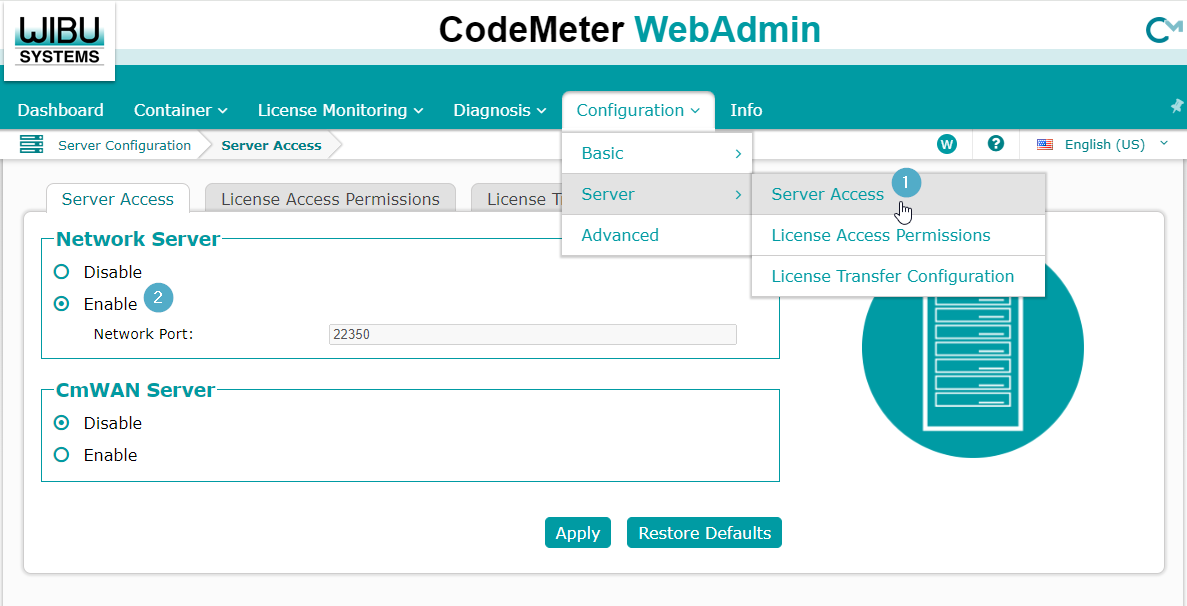
Wenn Sie containerisierte Versionen von PROCON-Connect verwenden, müssen Sie die Funktion “Netzwerkserver” der Codemeter-Runtime aktivieren, nachdem Sie diese auf Ihrem Host-System installiert haben.
1. Um auf diese Einstellungen zuzugreifen, öffnen Sie einen Browser und navigieren Sie zu http://localhost:22352 und navigieren Sie zu den Einstellungen “Netzwerkserver” über Konfiguration > Server > Serverzugriff > Netzwerkserver
Direktlink zur Konfiguration: http://localhost:22352/configuration/server_access.html
2. Aktivieren Sie den Netzwerkserver.
Lizenz-Tickets
Lizenz-Tickets sind digitale Tokens oder Zertifikate, die eine spezifische Lizenz für eine oder mehrere Funktion(en) repräsentieren. Jedes Ticket enthält Informationen über den Funktionsumfang, die Gültigkeit (zeitlich unbegrenzt oder begrenzt) und andere Lizenzbedingungen (z. B. Anzahl der erlaubten Nutzer).
Über Lizenz-Tickets können Lizenzen aktiviert und somit Funktionen freigeschaltet werden. Über Lizenz-Tickets können Funktionen jedoch auch wieder deaktiviert und bspw. auf eine andere PROCON-Connect-Instanz übertragen werden. Die Verwaltung ist komfortabel über die Oberfläche von PROCON-Connect möglich.
Lizenz-Tickets werden im Format XXXXX-XXXXX-XXXXX-XXXXX-XXXXX dargestellt. Achten Sie in der Handhabung darauf, keine Leerzeichen vor oder nach dem eigentlichen Ticket mit zu kopieren.
Lizenzierung mit WIBU
Voraussetzungen
Um die Lizenzierung durchzuführen, müssen folgende Voraussetzungen erfüllt sein:
PROCON-Connect ist auf dem System installiert/deployt.
WIBU CodeMeter User Runtime ist auf dem System installiert.
Lizenz-Tickets sind vorhanden.
Die Hardware oder VM-Konfiguration ist finalisiert, siehe Hardware-Fingerprint.
Hardware-Fingerprint
Unsere Software verwendet das Lizenzmanagementsystem WIBU CodeMeter, das unter anderem auf einem Hardware-Fingerprint basiert. Dieser Fingerprint wird genutzt, um die Lizenz eindeutig an ein bestimmtes System zu binden und unautorisierte Nutzung zu verhindern.
Warnung
Änderungen an der Konfiguration Ihrer (virtuellen) Maschine nach der Lizenzaktivierung können dazu führen, dass die Lizenz als ungültig erkannt wird.
In diesem Fall kann die Software nicht mehr gestartet werden, bis der Lizenzstatus geklärt und eine neue Lizenz aktiviert wurde.
Betroffene Hardware-Merkmale
CPU
Modell
Anzahl der Kerne
CPU-Frequenz
Arbeitsspeicher (RAM)
Typ
Größe
Netzwerkkarte
MAC-Adresse - Dürfen bei VMs nicht dynamisch erzeugt werden
Anzahl und Typ der Netzwerkschnittstellen
Festplatte
Modell
Seriennumer
SATA/IDE/SSD-Geräteerkennung
Achtung: Ändert sich bei Verwendung von Snapshot-basierten Backups oder bei Migration
Mainboard- und BIOS-Daten
Motherboard Seriennumer
BIOS-Version und Hersteller
DMI-Daten (Desktop Management Interface)
System-Identifikatoren
System-UUID (oft von der VM-Plattform generiert)
Hostname
Domäneninformationen (in manchen Konfigurationen)
Virtuelle Umgebungserkennung
Hypervisor-Signaturen (z. B. VMware, Hyper-V, VirtualBox)
Virtuelle Hardwaregeräte und deren Eigenschaften
Konfiguration der VM-Dateien (z. B. .fmx bei VMware)
Empfehlungen für einen störungsfreien Lizenz-Betrieb
Finalisieren Sie die VM-Konfiguration/Hardware vor der Lizenzierung.
Aktivieren Sie die Lizenz erst, wenn die (virtuelle) Maschine fertig eingerichtet ist und keine Änderungen mehr zu erwarten sind. Dazu gehören vor allem die betroffenen Hardware-Merkmale. Müssen Sie nach Aktivierung der Lizenzierung Änderungen an der (virtuellen) Maschine vornehmen, dann gehen Sie wie folgt vor:
Lizenz deaktivieren.
Änderungen an der (virtuellen) Maschine vornehmen.
Lizenz wieder aktivieren.
Setzen Sie die MAC-Adresse der virtuellen Netzwerkkarte manuell fest.
Verwenden Sie keine automatisch generierte MAC-Adresse, da sich diese ändern kann.
Verwenden Sie einen USB-Lizenzdongle (CmDongle), wenn Sie flexible VM-Verwaltung benötigen.
Lizenzen auf einem Dongle sind nicht an die Hardware gebunden und bleiben auch nach Änderungen an der VM oder der physischen Hardware gültig.
Aktivierungsmethoden im Überblick
Die Lizenzen können auf Basis der Lizenz-Tickets entweder online oder offline aktiviert werden.
Die Online-Aktivierung ist komfortabler. Das Zielgerät benötigt jedoch während des Aktivierungsvorgangs eine Verbindung zum Internet.
Zur Offline-Aktivierung müssen einige Schritte manuell durchgeführt werden. Das Zielgerät benötigt während des Aktivierungsvorgangs jedoch keine Verbindung zum Internet.
Beide Methoden sind jeweils eigenen Kapiteln nachfolgend beschrieben.
Online-Aktivierung von Lizenz-Tickets
Rufen Sie die Lizenzübersicht auf wie im Kapitel Navigation beschrieben.
Wählen Sie die Lizenzierungsmechanik WIBU CodeMeter, die gewünschte CodeMeter Runtime und den entsprechenden Container in der Lizenzübersicht.
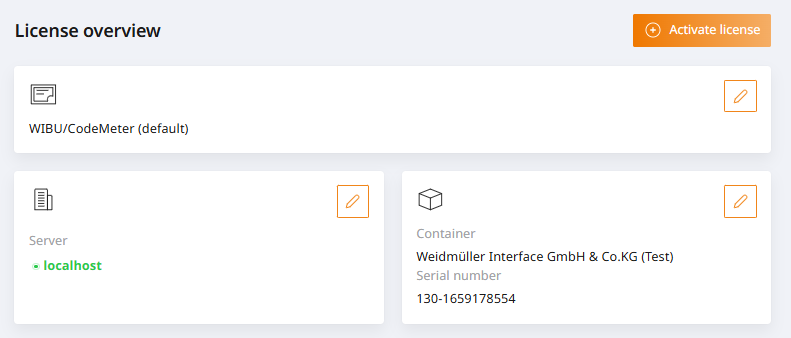
Klicken Sie den Button
Lizenz aktivieren, um die Ticket-Eingabe zu öffnen.Geben Sie Ihr Lizenz-Ticket ein.
Wählen Sie den gewünschten CodeMeter-Container.
Wählen Sie die Verarbeitungsmethode online. Für die Online-Verarbeitung der Aktivierung benötigt das System eine Internetverbindung zum WIBU Lizenz-Server.
Bestätigen Sie den Aktivierungsdialog mit Klick auf
Lizenz aktivieren.
Offline-Aktivierung von Lizenz-Tickets
Rufen Sie die Lizenzübersicht auf wie im Kapitel Navigation beschrieben.
Wählen Sie die Lizenzierungsmechanik WIBU CodeMeter, die gewünschte CodeMeter Runtime und den entsprechenden Container in der Lizenzübersicht.
Klicken Sie den Button
Lizenz aktivieren, um den Aktivierungsdialog zu öffnen.Geben Sie Ihr Lizenz-Ticket ein.
Ein Ticket kann mehrere Lizenzen enthalten. Wählen Sie alle Lizenzen aus, die Sie aktivieren möchten und bestätigen Sie den Aktivierungsdialog mit Klick auf
Lizenz aktivieren. Das System erkennt, dass keine Verbindung zum Lizenzierungs-Server aufgebaut werden kann und zeigt die Anleitung zur Offline-Aktivierung von Lizenz-Tickets an.Klicken Sie auf den ersten Schritt, um den digitalen Fingerabdruck des Geräts über den Browser herunterzuladen. Die Datei wird in einem nachfolgenden Schritt noch benötigt.
Für den zweiten Schritt benötigen Sie ein Gerät mit Internetverbindung und einem Browser. Kopieren Sie die URL aus dem zweiten Schritt und öffnen Sie die Website im Browser.
Dieser Schritt wird Ihnen nur angezeigt, wenn Sie eine Windows- oder Linux-Lizenz haben. Wählen Sie die korrekte Lizenzierungsart: Dongle, Rechner oder VM (Virtuelle Maschine). Dieser Schritt muss korrekt ausgeführt werden, da die Lizenz sonst ggf. unbrauchbar wird für den vorgesehenen Einsatzzweck. Für u-OS-Lizenzen wird dieser Schritt nicht angezeigt.
Klicken Sie auf der Website den Button
Datei auswählenund wählen Sie die zuvor heruntergeladene Datei des Typs.WibuCmRaCaus.Klicken Sie auf der Website den Button
Lizenz übertragen. Sie werden zum nächsten Schritt weitergeleitet.Klicken Sie auf der Website den Button
Lizenzaktualisierungsdatei herunterladen. Eine Datei vom Typ.WibuCmRaUwird über Ihren Browser heruntergeladen.Klicken Sie auf der Website den Button
Weiter, um zum nächsten Schritt zu gelangen.Gehen zu zurück in den Lizenzierungsvorgang in PROCON-Connect. Klicken Sie auf den vierten Schritt und wählen Sie eben heruntergeladene Datei vom Typ
.WibuCmRaUaus. Warten Sie, bis der Upload erfolgt ist.Klicken Sie in PROCON-Connect auf den fünften Schritt, um die Quittierungsdatei herunterzuladen.
Klicken Sie auf der Website den Button
Datei auswählenund wählen Sie die eben heruntergeladene Dateireceipt.WibuCmRaCaus.Klicken Sie auf der Website den Button
Beleg jetzt hochladen.Klicken Sie auf der Website den Button
Ok.Sie sehen auf der Website nun eine Übersicht der aktivierten Lizenzen.
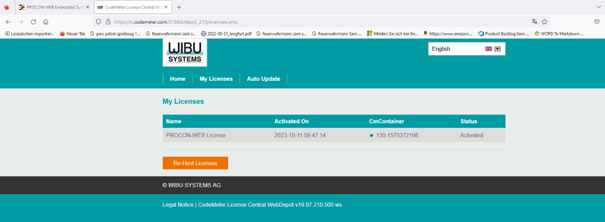
Deaktivierung von Lizenz-Tickets
Ein Lizenz-Ticket beinhaltet eine oder mehrere Lizenzen. Diese können auf einem System nicht nur aktiviert sondern auch deaktiviert werden.
Zur Deaktvierung wird die ursprüngliche Ticket-ID benötigt.
Rufen Sie die Lizenzübersicht auf wie im Kapitel Navigation beschrieben.
Wählen Sie den Lizenzanbieter
WIBU/CodeMeter (standardmäßig)aus. Falls das System bislang mit WIBU lizenziert wurde, ist der Eintrag bereits ausgewählt.Wählen Sie den
Servermit der CodeMeter-Laufzeit aus, auf dem Sie ein Lizenz-Ticket deaktivieren möchten.Wählen Sie den den
Containeraus, auf dem Sie ein Lizenz-Ticket deaktivieren möchten.Klicken Sie auf den Button
Lizenz deaktivieren.
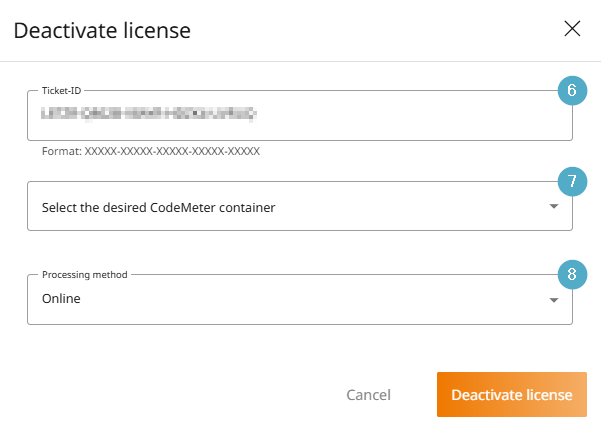
Geben Sie die Ticket-ID ein, die Sie deaktivieren möchten.
Zur Deaktivierung muss kein CodeMeter-Container gewählt werden. Die Auswahl kann übersprungen werden.
Klicken Sie abschließend auf
Lizenz deaktivieren. Für die Online-Verarbeitung der Deaktivierung benötigt das System eine Internetverbindung zum WIBU Lizenz-Server.Folgen Sie dieser Anleitung ab Schritt 6, um die offline Verarbeitung durchzuführen Offline-Aktivierung von Lizenz-Tickets.
Lizenzüberschreitungen
Wird eine Lizenz überschritten, so wird der Status des Dienstes in der Service-Übersicht als „Lizenz überschritten“ angezeigt. Der Dienst wird daraufhin gesperrt, bis die Lizenzierung wieder eingehalten wird.
Dieser Zustand kann bspw. auftreten, wenn ein Projekt importiert wird, dessen Tag-Anzahl die Anzahl der lizenzierten Tags überschreitet.
Lizenzierbare Komponenten
Die nachfolgenden Komponenten sind grundlegend einzeln lizenzierbar. Die PROCON-Connect Runtime beinhaltet das Basissystem und wird immer benötigt. Weitere Komponenten können je nach Bedarf lizenziert werden.
PROCON-Connect Runtime
Modbus Treiber
Codesys Treiber
Allen-Bradley Treiber
TIA Treiber
OPC UA Treiber
IEC 60870-104 Server und Client
MQTT-Connector, mengenabhängig: 100, 250, 500, 1 000, 2 500, 5 000, 10 000
Azure IoT Hub Connector
Lizenzumfang der PROCON-Connect App auf u-OS
Auf u-OS umfasst die App PROCON-Connect einen freien Funktionsumfang. Weitere Funktion können per Lizenzierung freigeschaltet werden.
Die freien Funktionen auf u-OS umfassen:
Codesys Treiber
OPC UA Treiber
Modbus Treiber inkl. Geräte-Templates
Anbindung an generische MQTT Broker von bis zu 100 Tags
Anbindung an ResMa ohne Limitierung
Anbindung an easyConnect ohne Limitierung
Datenspeicherung auf lokale SQLite Datenbank ohne Limitierung
Lizenzierung über LIC-File (deprecated)
Die Lizenzierung über Lizenzierungsdateien ist technisch noch möglich, soll langfristig jedoch aus PROCON-Connect entfernt werden und sollte daher nicht mehr eingesetzt werden.
LIC-Files aktivieren ein festes Set an lizenzierten Funktionen, das nicht verändert werden kann:
PROCON-Connect Runtime
PROCON-HMI Runtime
Treiber: Modbus, OPC-UA, Codesys und UC20 Web
IIoT Cloud Connector-Kopplung zu ResMa und easyConnect (keine Kopplung zu einem generischen MQTT-Broker)
Datalogger (SQLite, InfluxDB v2) ohne Einschränkung