Alarme & Benachrichtigungen
Übersicht
In PROCON-Connect können regelbasierte Alarme erzeugt werden. Anstehende Alarme werden in der Übersicht Aktive Alarme angezeigt.
Sobald ihre Auslösebedingung nicht mehr erfüllt ist oder sie quittiert wurden - je nach Konfiguration - werden sie in die Alarmhistorie verschoben.
Bei Auslösung von Alarmen können Aktionen ausgelöst werden. Aktionen können Benachrichtigungen sein wie der Versand von E-Mails oder SMS. Es werden in folgenden Versionen weitere Aktionen hinzugefügt wie bspw. der Start oder Stopp von Dataloggern.
Die Empfänger von Benachrichtigungen können direkt in der Aktion hinterlegt werden oder zentral zur Wiederverwendung im Bereich Empfänger gepflegt und gruppiert werden.
Die Benachrichtigungskanäle SMTP, oder Mail-Versand via Twilio SendGrid oder SMS-Versand via Twilio können in den Einstellungen konfiguriert werden.
Alarmkonfigurationen
Die Seite zeigt eine Übersicht der Alarmkonfigurationen und Alarmgruppen im System und bietet Einstiegspunkte zu deren Bearbeitung. Alarmkonfigurationen und Alarmgruppen werden in zwei unterschiedlichen Tabs dargestellt.
Alarme Tab
Dieser Tab zeigt die bestehenden Alarmkonfigurationen in PROCON-Connect.
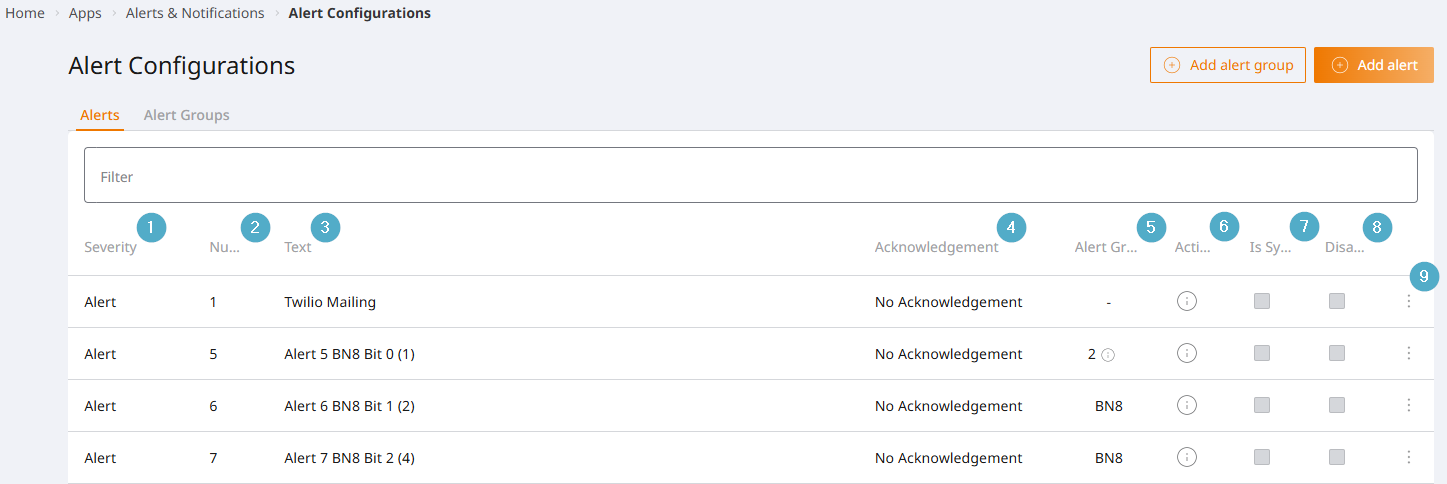
Schweregrad: Der Schweregrad erlaubt eine Klassifierzung der Alarme. Schweregrade sind
Alarm,Warnung,Info. Pflichtfeld.Nummer: Eindeutige Alarmnummer. Dient als technischer Schlüssel für die Alarmkonfiguration und deren Alarmobjekte. Pflichtfeld.
Text: Kurztext, der den Alarm beschreibt. Pflichtfeld.
Quittierung: Auswahl der Quittierungslogik. Bestimmt, wann ein ausgelöster Alarm geht. Default ist
Keine Quittierung.Quittierung
Beschreibung
Keine Quittierung
Alarm geht, wenn Auslösebedingung nicht mehr erfüllt ist.
Quittierung und Auslöser gegangen
Alarm geht, wenn Auslösebedingung nicht mehr erfüllt ist und Alarm quittiert wurde.
Nur Quittierung
Alarm geht, wenn er quittiert wurde, selbst wenn die Auslösebedingung noch erfüllt ist.
Quittierung und Kommentierung
Alarm geht, wenn er quittiert wurde, selbst wenn die Auslösebedingung noch erfüllt ist. Es muss ein Quittierungskommentar hinterlegt werden.
Alarmgruppen: Auflistung der Alarmgruppen, in denen sich die Alarmkonfiguration befindet. Die Anzahl an Alarmgruppenzuweisungen ist nicht limitiert.
Aktionen: Auflistung der Aktionen, die bei Auslösung des Alarms angestoßen werden.
Ist Systemalarm: Boolean Flag, das angibt, ob es sich um einen Systemalarm handelt. Systemalarme sind vordefiniert und können nicht bearbeitet oder gelöscht werden.
Inaktiv: Zeigt an, ob die Alarmkonfiguration über ein verlinktes Boolean Tag inaktiv geschaltet ist.
Optionen-Menü: Einstiegspunkt für das Bearbeiten und Löschen einer Alarmkonfiguration.
Alarm konfigurieren
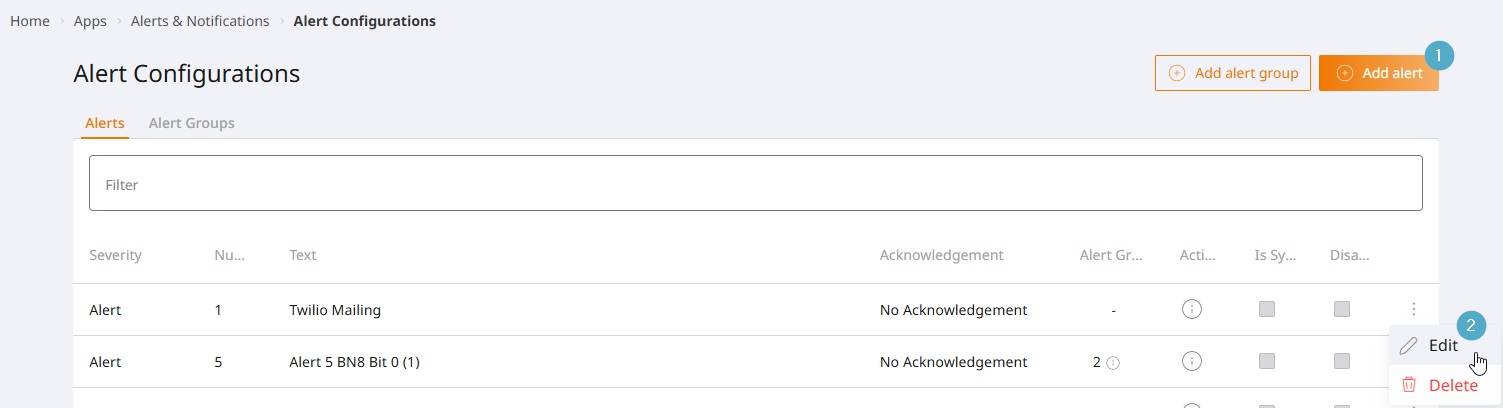
Hinzufügen ist über Button Alarm hinzufügen (1) und Bearbeiten über das Optionen-Menü (2) möglich.
Die Konfiguration unterteilt sich in drei Tabs.
Tab Alarm Tab: Definition des Alarmobjekts. Zwingend notwendig.
Tab Auslöser Tab: Definition der Auslösebedingung(en). Zwingend notwendig.
Tab Aktionen Tab: Definition der Aktionen, die bei Alarmauslösung angestoßen werden sollen. Dieser Schritt ist optional.
Alarm Tab
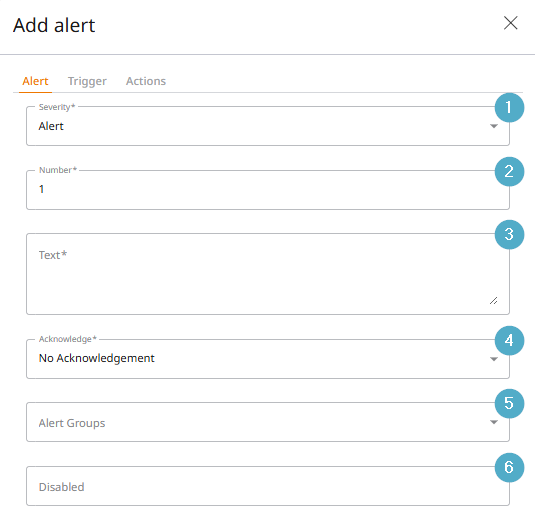
Schweregrad: Der Schweregrad erlaubt eine Klassifierzung der Alarme. Schweregrade sind
Alarm,Warnung,Info. Pflichtfeld.Nummer: Eindeutige Alarmnummer. Dient als technischer Schlüssel für die Alarmkonfiguration und deren Alarmobjekte. Pflichtfeld.
Text: Kurztext, der den Alarm beschreibt. Pflichtfeld.
Quittierung: Auswahl der Quittierungslogik. Bestimmt, wann ein ausgelöster Alarm geht. Default ist
Keine Quittierung.Quittierung
Beschreibung
Keine Quittierung
Alarm geht, wenn Auslösebedingung nicht mehr erfüllt ist.
Quittierung und Auslöser gegangen
Alarm geht, wenn Auslösebedingung nicht mehr erfüllt ist und Alarm quittiert wurde.
Nur Quittierung
Alarm geht, wenn er quittiert wurde, selbst wenn die Auslösebedingung noch erfüllt ist.
Quittierung und Kommentierung
Alarm geht, wenn er quittiert wurde, selbst wenn die Auslösebedingung noch erfüllt ist. Es muss ein Quittierungskommentar hinterlegt werden.
Alarmgruppen: Zuweisungsmöglichkeit zu bestehenden Alarmgruppen. Die Anzahl an Alarmgruppenzuweisungen ist nicht limitiert.
Inaktiv: Auswahl eines Boolean Tag möglich. Solange das Tag
trueist, wird der Alarm inaktiv gestaltet. Inaktive Alarme werden nicht ausgelöst, selbst wenn ihre Auslösebedingung erfüllt ist.
Auslöser Tab
Für einen Alarm können mehrere Auslöser definiert werden. Alle Auslöser werden mit einem logischen und verknüpft. Es müssen also alle Auslöser gleichzeitig erfüllt sein, um den Alarm auszulösen.
Über den Button Auslöser hinzufügen wird ein ein neuer Auslöser hinzugefügt.
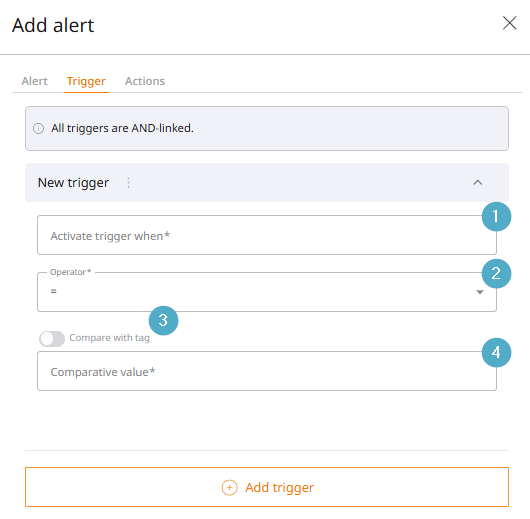
Auslöser aktivieren wenn: Auswahl eines Tags, dessen Wert für die Alarmauslösung betrachtet werden soll.
Operator: Auswahl eines mathematischen oder logischen Operators. Die Auswahl wird automatisch auf Basis des Datentyps des zuvor gewählten Tags angepasst.
Mit Tag vergleichen: Umschalter, ob der zuvor gewählte Tag mit einer Konstante oder einem anderen Tag verglichen werden soll.
Vergleichswert: Hinterlegung einer Konstante oder Auswahl eines Vergleichs-Tags. Auswahl hängt von Stellung des Umschalters
Mit Tag vergleichenab.
Aktionen Tab
Für einen Alarm können mehrere Aktionen festgelegt werden. Alle Aktionen werden bei Alarmauslösung angestoßen.
Über den Button Aktion hinzufügen kann die Aktionsauswahl geöffnet werden. Die einzelnen Konfigurationen werden im Bereich Aktionen näher beschrieben.
Alarmgruppen Tab
Name: Name der Alarmgruppe. Pflichtfeld.
Alarme: Zeigt an, wie viele/welche Alarme der Alarmgruppe zugewiesen sind.
Optionen-Menü: Einstiegspunkt für das Bearbeiten und Löschen einer Alarmgruppe.
Alarmgruppe konfigurieren
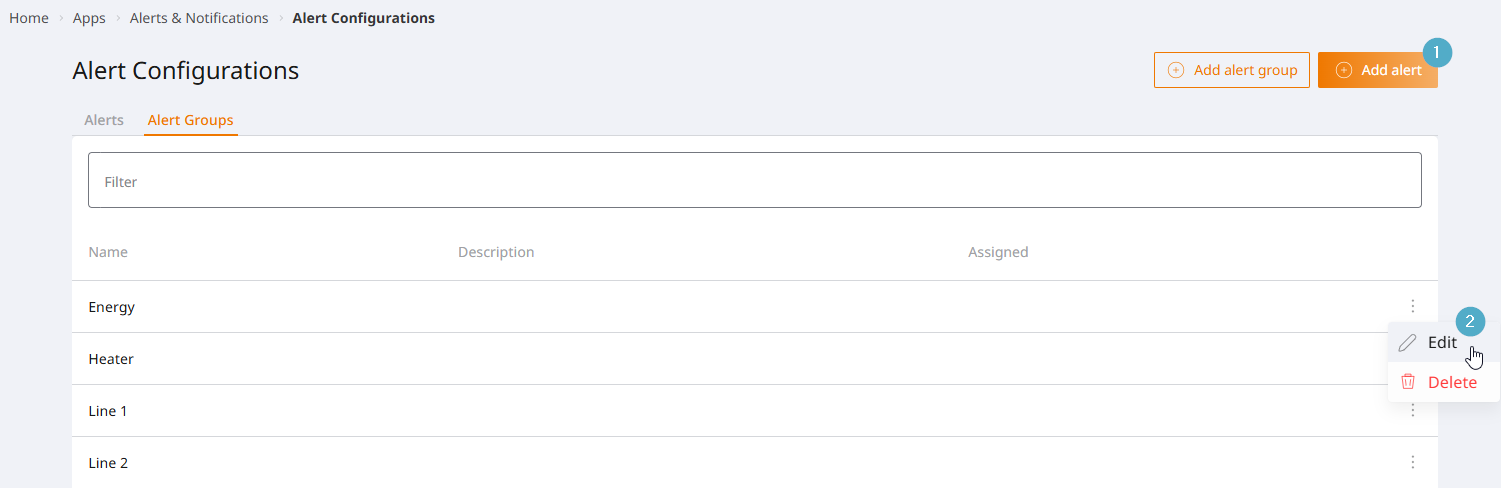
Hinzufügen ist über Button Alarmgruppe hinzufügen (1) und Bearbeiten über das Optionen-Menü (2) möglich.
Aktive Alarme
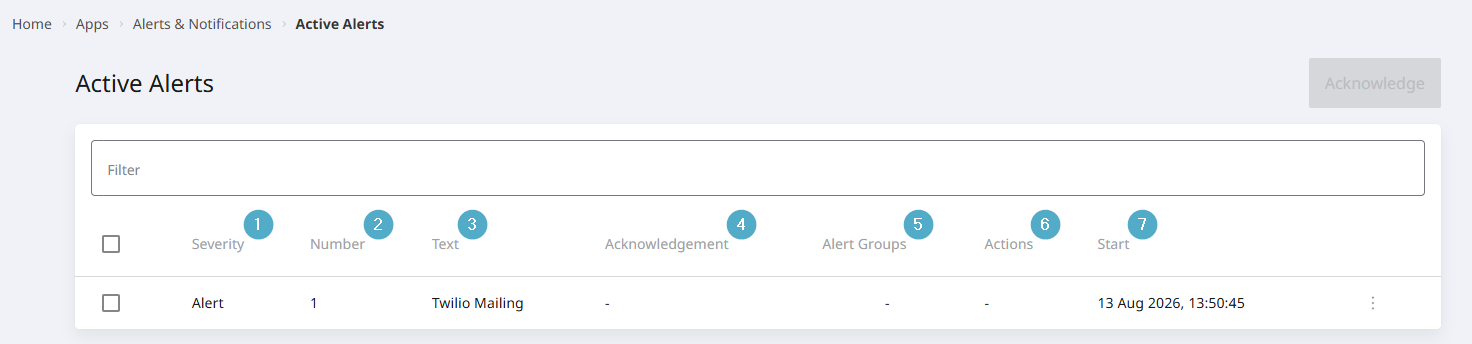
Schweregrad: Der Schweregrad erlaubt eine Klassifierzung der Alarme. Schweregrade sind
Alarm,Warnung,Info.Nummer: Eindeutige Alarmnummer. Dient als technischer Schlüssel für die Alarmkonfiguration und deren Alarmobjekte.
Text: Kurztext, der den Alarm beschreibt.
Quittierung: Anzeige der Quittierungskonfiguration des Alarms.
Alarmgruppen: Auflistung der Alarmgruppen, in denen sich die Alarmkonfiguration befindet.
Aktionen: Auflistung der Aktionen, die für den Alarm konfiguriert sind.
Start: Zeitstempel der Erzeugung des Alarmobjekts.
Quittieren von Alarmen
Quittierungspflichtige Alarme verbleiben in der Übersicht aktiver Alarme, bis sie quittiert wurden. Das Erlöschen des Auslösebedingung genügt nicht, um den Alarm in die Alarmhistorie zu verschieben.
Quittierungspflichtige Alarme quittieren
Quittierungspflichtige Alarme in der Übersicht aktiver Alarme über die Checkbox in der ersten Spalten markieren.
Button
Quittierungklicken.Eine Notification gibt Rückmeldung, ob die Quittierung erfolgreich vorgenommen werden konnte.
Nach erfolgreicher Quittierung werden die Alarme aus der Übersicht aktiver Alarme entfernt und in die Alarmhistorie verschoben.
Kommentierungspflichtige Alarme quittieren
Quittierungspflichtige Alarme in der Übersicht aktiver Alarme über die Checkbox in der ersten Spalten markieren.
Button
Quittierungklicken.Der Kommentierungsdialog öffnet. Im oberen Bereich sind alle kommentierungspflichtigen Alarme gelistet.
Ein oder mehrere kommentierungspflichtige Alarme werden müssen über Checkbox markiert werden.
Im Kommentarfeld muss ein Kommentar hinterlegt werden. Der Kommentar wird für die gecheckten Alarme übernommen.
Anschließend können die Checkboxes umgesetzt werden, um weitere Alarme mit abweichenden Kommentaren zu versehen.
Der Button
Speichernwird aktiviert und kann betätigt werden. Alle Alarme mit hinterlegtem Kommentar werden quittiert und kommentiert.Eine Notification gibt Rückmeldung, ob die Quittierung erfolgreich vorgenommen werden konnte.
Nach erfolgreicher Quittierung werden die Alarme aus der Übersicht aktiver Alarme entfernt und in die Alarmhistorie verschoben.
Alarmhistorie
Die Alarmhistorie zeigt vergangene und quittierte Alarme an.
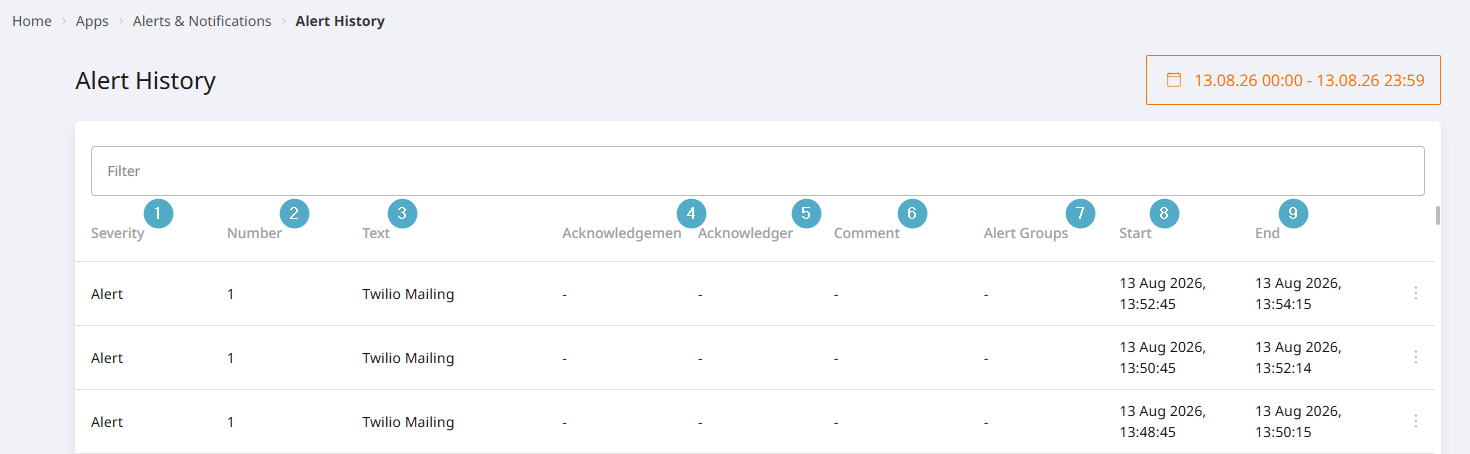
Schweregrad: Der Schweregrad erlaubt eine Klassifierzung der Alarme. Schweregrade sind
Alarm,Warnung,Info.Nummer: Eindeutige Alarmnummer. Dient als technischer Schlüssel für die Alarmkonfiguration und deren Alarmobjekte.
Text: Kurztext, der den Alarm beschreibt.
Quittierung: Zeitpunkt der Quittierung.
Quittierer: Name des Quittierenden. Bei Nutzung eines PROCON-Connect Benutzerkontos wird der Anmeldename verwendet. Bei Nutzung von LDAP wird das
Anzeigenamen Attributverwendet.Kommentar: Anzeige des Quittierungskommentars für kommentierungspflichtige Alarme.
Alarmgruppen: Auflistung der Alarmgruppen, in denen sich die Alarmkonfiguration befindet.
Start: Zeitstempel der Erzeugung des Alarmobjekts. Zu diesem Zeitpunkt waren alle Auslösebedingungen erfüllt.
Ende: Zeitstempel beschreibt, wann die Auslösebedingung erstmalig nicht mehr erfüllt war. Weicht bei quittierungspflichtigen Alarmen in der Regel vom Quittierungszeitstempel ab.
Empfänger
Die Seite zeigt eine Übersicht der Empfänger und Empfängergruppen und bietet Einstiegspunkte zu deren Bearbeitung. Empfänger und Gruppen werden in zwei unterschiedlichen Tabs dargestellt.
Warnung
Der Benutzer ist eigenverantwortlich für die Einhaltung gesetzlicher Regelungen im Rahmen des Schutzes personenbezogener Daten im jeweiligen Geltungsbereich.
Empfänger Tab
Dieser Tab zeigt die bestehenden Empfänger.
Name: Frei vergebbarer Name. Wird in Empfängerauswahlen angezeigt.
E-Mail: E-Mail-Adresse des Empfängers. Wird für Hinterlegung in mail-basierten Benachrichtigungsaktionen verwendet.
Telefonnummer: Telefonnummer des Empfängers. Wird für Hinterlegung in passenden Benachrichtigungsaktionen verwendet.
Optionen-Menü: Einstiegspunkt für das Bearbeiten oder Löschen bestehender Empfänger.
Empfänger konfigurieren
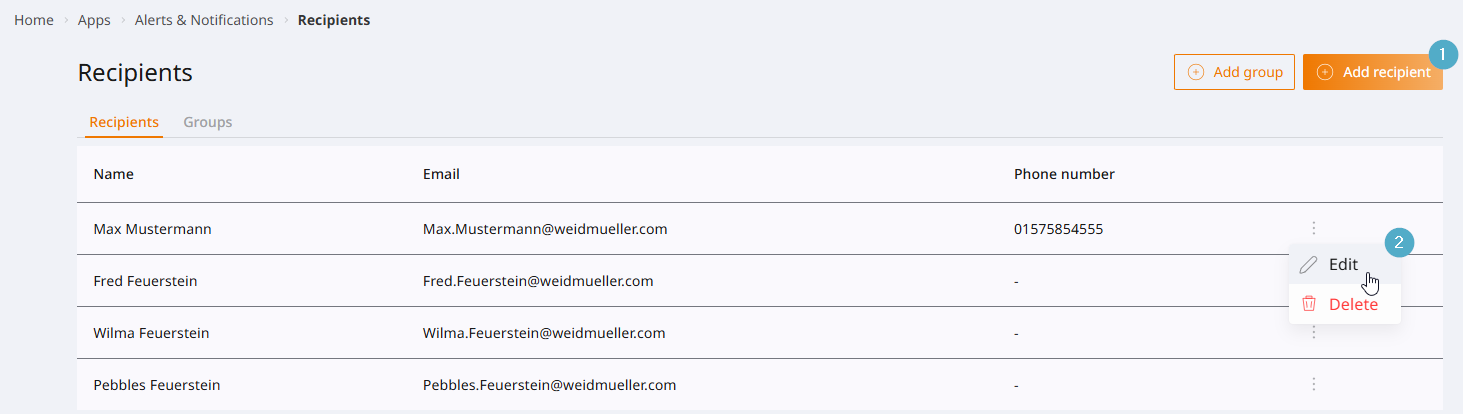
Das Hinzufügen ist explizit über Button Empfänger hinzufügen (1) und Bearbeiten über das Optionen-Menü (2) möglich.
Empfänger werden zudem implizit der Übersicht hinzugefügt und gelöscht, wenn ihre Mail- oder Telefondaten direkt in eine Benachrichtigungsaktion eingegeben werden, ohne dass sie zuvor als Empfänger exlplizit angelegt wurden.
Solche Einträge sind daran zu erkennen, dass sie den Namen AUTOGEN erhalten. Eine Umbenennung ist jederzeit möglich.
Diese Mechanik erlaubt eine zentrale Überprüfung der verwendeten Kontaktdaten in der Empfängerübersicht.
Gruppen Tab
Dieser Tab zeigt die bestehenden Empfängergruppen.
Name: Frei vergebbarer Name. Wird in Empfängerauswahlen angezeigt.
Mitglieder: Namen der Empfänger, die Teil der Gruppe sind.
Optionen-Menü: Einstiegspunkt für Bearbeiten oder Löschen bestehender Gruppen.
Gruppen konfigurieren
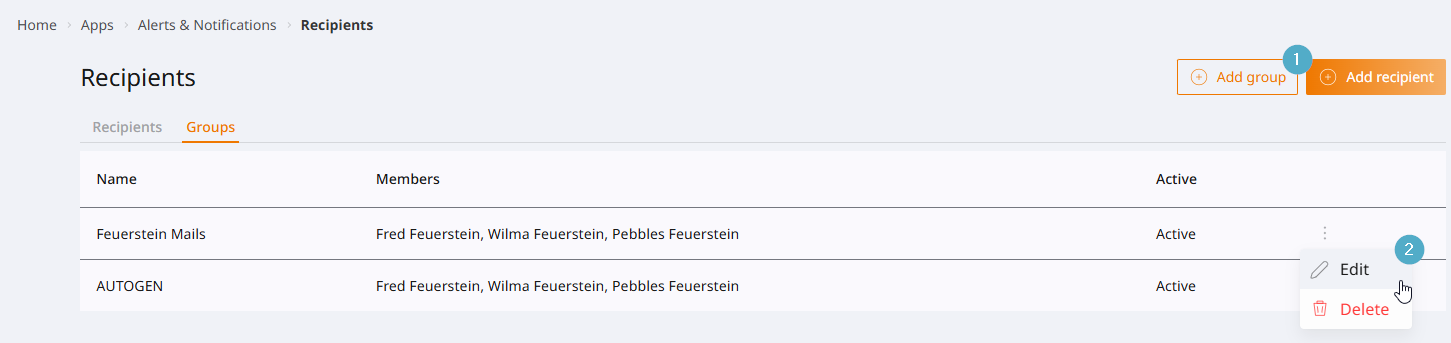
Das Hinzufügen ist explizit über Button Gruppe hinzufügen (1) und Bearbeiten über das Optionen-Menü (2) möglich.
Gruppen werden zudem implizit der Übersicht hinzugefügt und gelöscht, wenn ihre Mail- oder Telefondaten direkt in eine Benachrichtigungsaktion eingegeben werden, ohne dass sie zuvor als Gruppe exlplizit zusammengefasst wurden.
Solche Einträge sind daran zu erkennen, dass sie den Namen AUTOGEN erhalten. Eine Umbenennung ist jederzeit möglich.
Diese Mechanik erlaubt eine zentrale Überprüfung der verwendeten Kontaktdaten in der Empfängerübersicht.
Einstellungen
Konfigurationsmöglichkeiten für den Versand von E-Mails via SMTP oder Twilio SendGrid oder SMS via Twilio.
E-Mail Tab
E-Mails können entweder über einen SMTP-Server oder Twilio SendGrid versendet werden.
Werden E-Mail-Aktionen angestoßen, wird für den Versand die aktuelle Auswahl verwendet.
Um die Auswahl zu ändern, wählen Sie entweder SMTP oder Twilio SendGrid über den RadioButton aus und klicken Sie Speichern.
SMTP
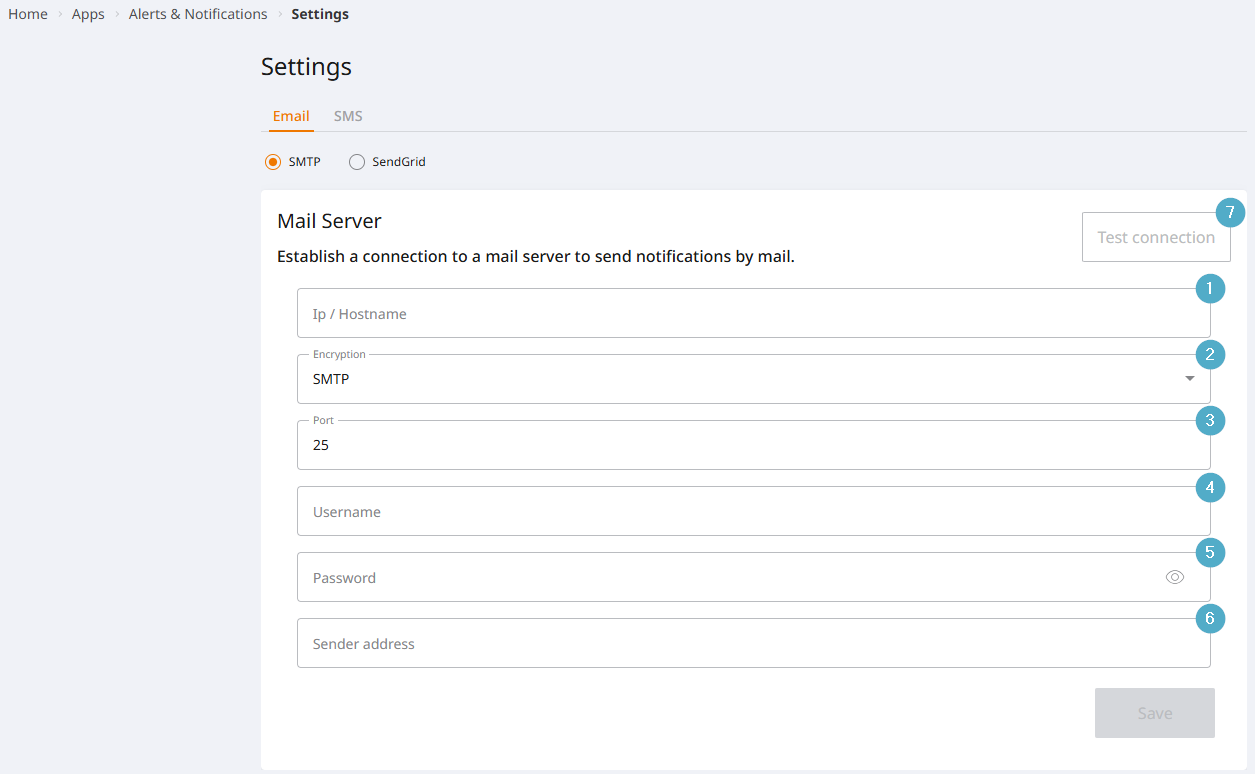
IP/Hostname: IP oder Hostname des SMTP-Servers. Beispiel:
smtp.office365.comVerschlüsselung: Auswahl der Verschlüsselung. Produktiv eingesetzte SMTP-Server sollten immer verschlüsselt kommunizieren. Auswahl:
SMTP,SMTPS,STARTTLS.Port: Port des SMTP-Servers.
Benutzername: Benutzername für die Anmeldung am SMTP-Server.
Passwort: Passendes Passwort für den Benutzernamen zur Anmeldung am SMTP-Server.
Absender-Adresse: Mail-Adresse, die Empfängern angezeigt wird.
Verbindung testen: Öffnet den Dialog zum Versand einer Testnachricht. Im Fehlerfall geben eine Notification und das Ereignisprotokoll Aufschluss über die Fehlerursache.
Twilio SendGrid
Twilio SendGrid ist ein cloudbasierter Mailing-Dienst. Für die Nutzung ist ein Twilio SendGrid Konto notwendig. Für die Nutzung können Gebühren anfallen. Der Nutzungsvertrag kommt zwischen dem Benutzer und Twilio zustande.
SMS Tab
SMS können über Twilio versendet werden.
Twilio ist ein cloudbasierter Dienst. Für die Nutzung ist ein Twilio Konto notwendig. Für die Nutzung können Gebühren anfallen. Der Nutzungsvertrag kommt zwischen dem Benutzer und Twilio zustande.
Aktionen
Aktionen werden durch die Auslösung eines Alarms gestartet. Sie können der Benachrichtigung oder der Automatisierung von Abläufen dienen.
Die verfügbaren Aktionen werden in den kommenden Releases regelmäßig ausgebaut.
E-Mail senden
Für die Nutzung ist eine passende Konfiguration für den E-Mail-Versand notwendig, siehe E-Mail Tab.
Empfänger: Bei Klick ins Empfängerfeld werden verfügbare Mail-Gruppen und Einzelempfänger angezeigt. Durch Anklicken können ein oder mehrere Einträge übernommen werden. Alternativ können E-Mail-Adressen direkt eingetippt und mit
Enter-Taste hinzugefügt werden.Betreff: E-Mail-Betreff.
Text: Mail-Text. Default ist
{AlertText}. Durch diese Variable kann der Text des Alarms mit in den Mail-Text übernommen werden.
SMS senden
Für die Nutzung ist eine passende Konfiguration für den SMS-Versand notwendig, siehe SMS Tab.
Empfänger: Bei Klick ins Empfängerfeld werden verfügbare SMS-Gruppen und Einzelempfänger angezeigt. Durch Anklicken können ein oder mehrere Einträge übernommen werden. Alternativ können Telefonnummern direkt eingetippt und mit
Enter-Taste hinzugefügt werden.Text: SMS-Text. Default ist
{AlertText}. Durch diese Variable kann der Text des Alarms mit in den SMS-Text übernommen werden.